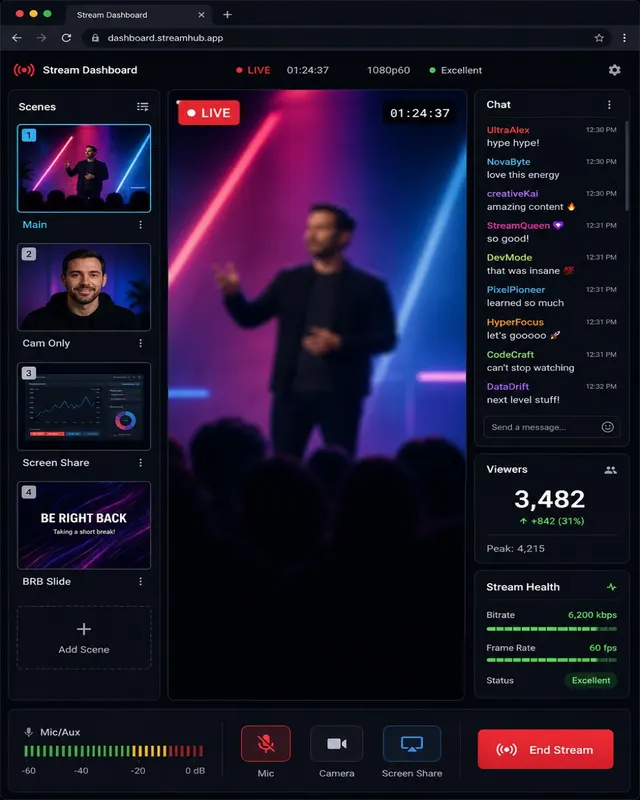
UI 模拟界面
直播创作者控制台
生成一张 4:5 竖版 1024x1280 的中文社区缩略图,展示「● LIVE」直播创作者控制台的深色模式界面。中央是大型直播预览窗口,叠加红色直播徽章「正在直播」和计时器「01:24:37」。左侧是场景切换器,四个缩略图分别标注「主画面」「仅摄像头」「屏幕分享」「休息页」。…
深色模式霓虹扁平
可以直接丢进评审的高保真界面草稿。
160 条提示词
设计师是 GPT Image-2 最早的重度用户,原因只有一个:界面草稿。一条好的 UI 提示词能把「我们应该探索一下这个想法」到「屏幕上有东西可以吵架了」之间的时间,从几小时压缩到几秒。这一页的案例正是为这种交付场景写的。
一条结构良好的 UI 草稿提示词,开头会先讲三件事:设备画幅(1440×900 桌面浏览器 / iPhone 15 Pro 竖屏 / iPad 横屏)、设计系统(Material 3 / 圆角苹果 HIG / 自定义扁平中性灰)、界面的结构骨架(左侧导航 + 顶部栏 + 内容栅格 + 弹层)。然后再逐区域写具体内容 —— 不是「最近项目列表」,而是「最近 3 个项目:A、B、C,附时间戳和头像」。
这里的案例不止于浅层界面截图。我们包含了真实数据密度的仪表盘、同一界面的暗色版本、用于响应式判断的移动 / 平板配对、agency 投案常见的设计系统落地页,还有空状态、错误状态、Onboarding 这类「真产品里才会有」的边界界面 —— 这些恰恰是通用词库里最缺的。
关于界面文字。模型对短 UI 文案("Save changes" / "Last updated 2h ago" / "Add member")处理得很好;但长段正文还会飘。如果界面里要出现实打实的长文(营销落地页、文档浏览器),请用引号写明原文 —— 或者明确告诉模型「按某种语调生成合理的占位文本」。
发现喜欢的草稿,复制提示词到你常用的出图工具就行。如果要拿去用到真稿里,建议选支持高分辨率输出的托管 GPT Image-2 客户端(多数支持 2x 导出)。
UI 模拟界面
生成一张 4:5 竖版 1024x1280 的中文社区缩略图,展示「● LIVE」直播创作者控制台的深色模式界面。中央是大型直播预览窗口,叠加红色直播徽章「正在直播」和计时器「01:24:37」。左侧是场景切换器,四个缩略图分别标注「主画面」「仅摄像头」「屏幕分享」「休息页」。…
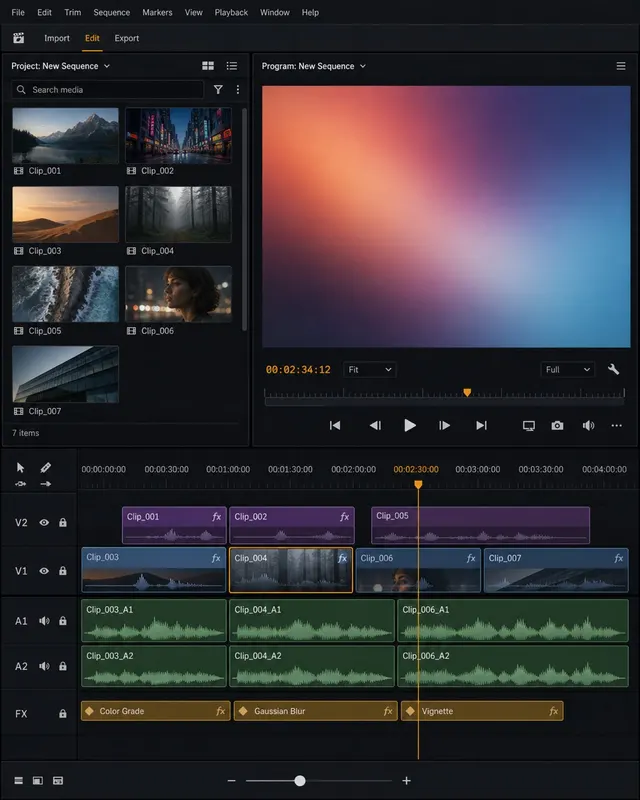
UI 模拟界面
生成一张 4:5 竖版 1024x1280 的中文社区缩略图,展示「示例应用」视频编辑器的专业深色模式界面。顶部应用名为「示例应用 视频编辑」。上半部分左侧是媒体素材面板,缩略图网格显示中文素材名,如「开场镜头」「采访片段」「产品演示」「字幕素材」。上半部分右侧是大型预览监视器…
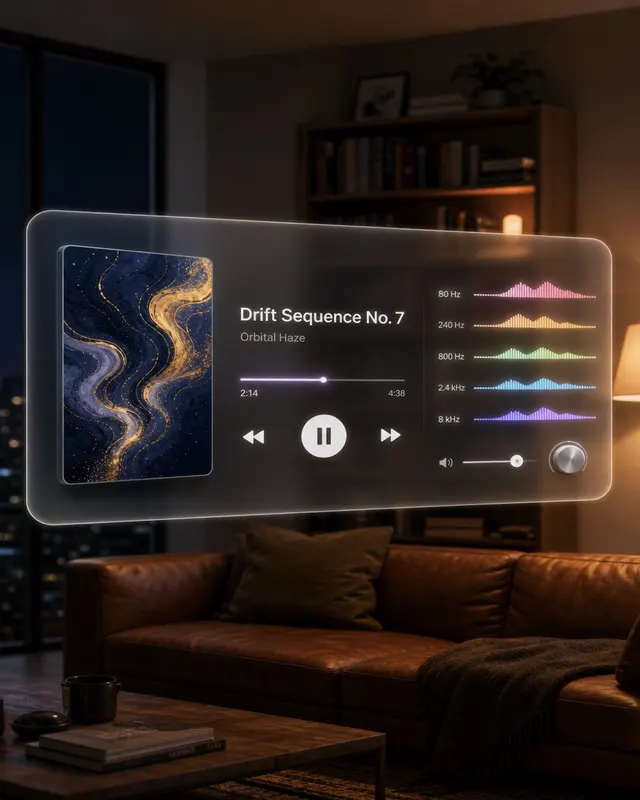
UI 模拟界面
生成一张 4:5 竖版 1024x1280 的中文社区缩略图,主题是「Drift Sequence No. 7」空间音乐播放器。画面为混合现实头显风格的空间界面,浮动玻璃播放器悬停在真实温暖客厅中:皮质沙发、台灯光晕、柔焦书架。播放器是半透明磨砂玻璃面板,细白发光边框,背景有自…
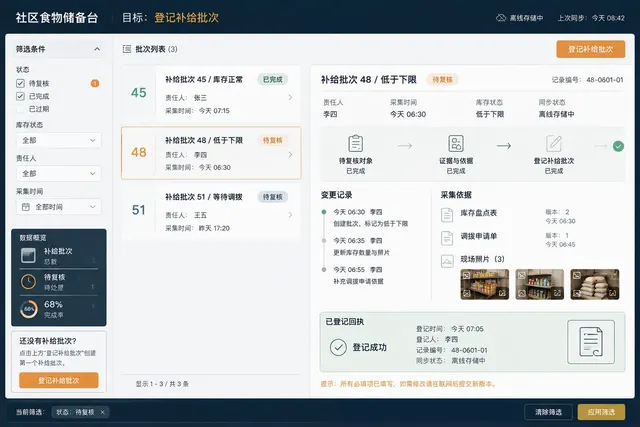
UI 模拟界面
为一线操作建立「社区冰箱补给台」库存批次矩阵,采用 16:9 画布,主目标明确为“登记补给批次”。让待办与已完成左右分栏成为页面骨架,筛选条件在切换对象时保持可见。数据区写出「补给批次 45」「待复核 1」「完成率 68%」,总数、待办和完成情况能够互相核对。以三行真实样例呈现…
UI 模拟界面
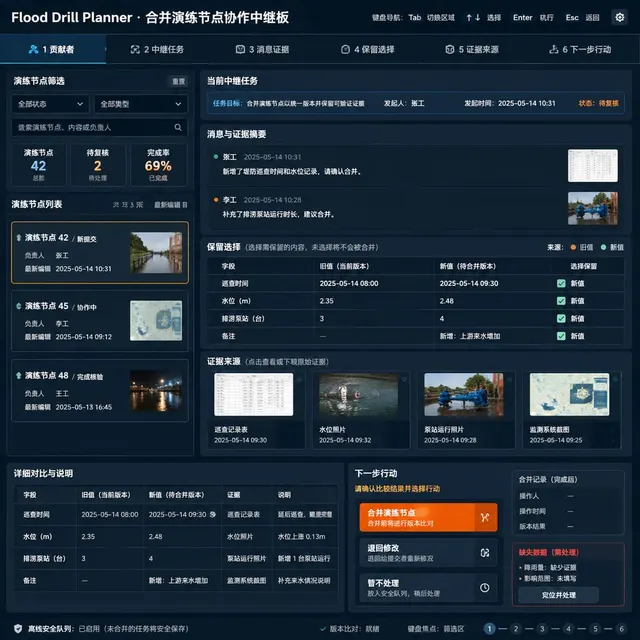
呈现「洪涝避险演练」的协作接力看板成片,画幅 1:1,页面只围绕“合并演练节点”展开。页面按贡献者列表、任务接力、留言证据、交接回执承载明细组织,当前选择、证据来源和下一步动作处于同一视野。数据区写出「演练节点 42」「待复核 2」「完成率 69%」,总数、待办和完成情况能够互…
UI 模拟界面
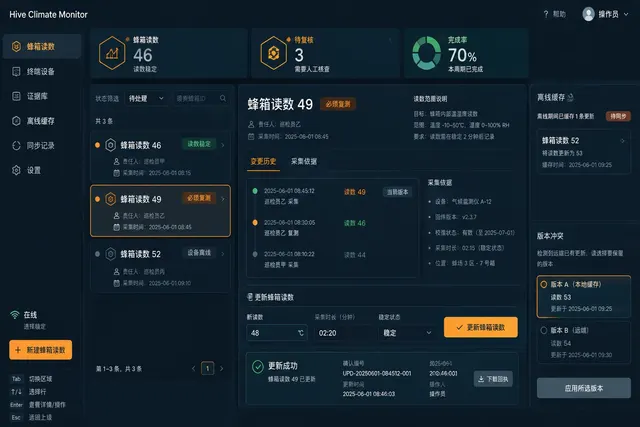
呈现「蜂箱温湿度巡检」的采样监测台成片,画幅 3:2,页面只围绕“更新蜂箱读数”展开。把时间轴贯穿全宽用于主工作区,历史变化只在选中对象后展开。不要使用占位符,直接呈现「蜂箱读数 46」「待复核 3」「完成率 70%」,并在相关对象旁解释统计范围。以三行真实样例呈现“蜂箱读数…
明确写设备尺寸(1440×900、iPhone 15 Pro),不然模型默认输出通用 16:9 桌面。
指名设计系统:「Material 3」、「Apple HIG」、「Linear 风格扁平暗色」。「现代 UI」这种描述信号太弱。
数据量大的界面,写几条像真数据的行:「Acme Co. — $4,892 — 2h ago」远好于「一行带名字和数字的内容」。
明确说亮色或暗色模式。不写的话模型会按提示词整体氛围猜,结果不稳定。
想要手机 + 桌面同图时,明确写「双联构图:左桌面、右手机」,否则模型只画其中一个。
UI 模拟界面
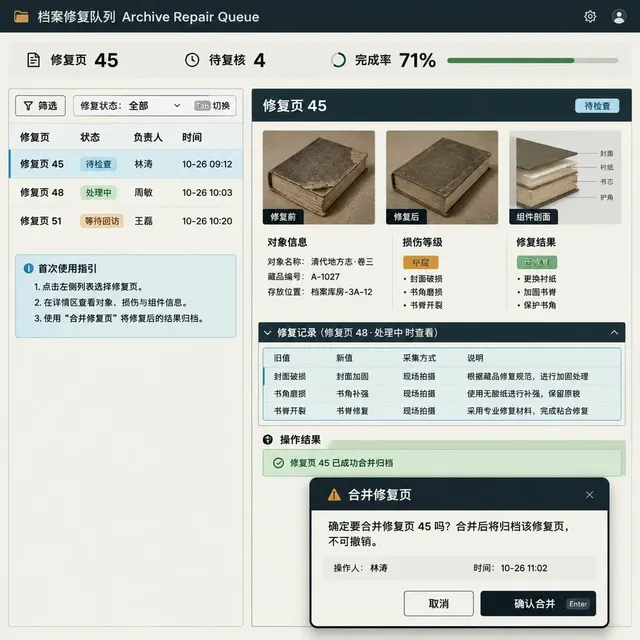
为一线操作建立「古籍修复排班」维修工单队列,采用 1:1 画布,主目标明确为“合并修复页”。左侧放对象列表,前后照片、零件剖面、损坏等级、维修历史承载明细,操作结果固定在详情末端。数据区写出「修复页 45」「待复核 4」「完成率 71%」,总数、待办和完成情况能够互相核对。让“…
UI 模拟界面
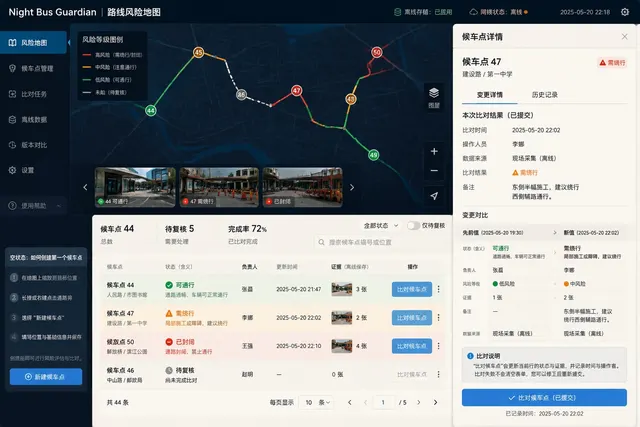
将“比对候车点”做成「夜间公交候车守望」的核心页面任务,输出 16:9 路线风险地图。把路线折线、风险路段、现场照片、到达时间承载明细用于主工作区,历史变化只在选中对象后展开。数据区写出「候车点 44」「待复核 5」「完成率 72%」,总数、待办和完成情况能够互相核对。让“候车…
UI 模拟界面
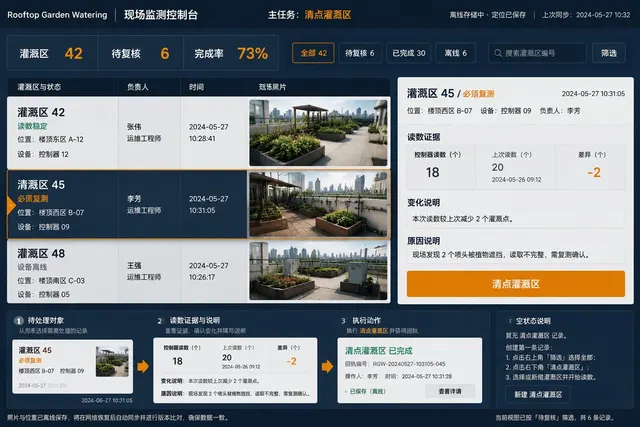
制作一帧 16:9 的「屋顶菜园灌溉」采样监测台,让现场人员直接执行“清点灌溉区”。首屏采用阈值尺、趋势线、采样时间、复测标记承载明细;阅读从待处理对象推进到证据,再抵达操作区,让“清点灌溉区”保持主路径。状态摘要包含「灌溉区 42」「待复核 6」「完成率 73%」,同一字段在…
UI 模拟界面
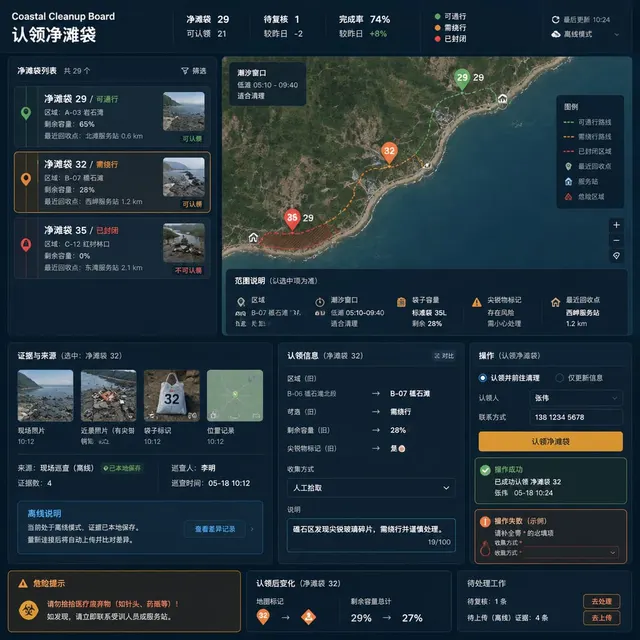
将“认领净滩袋”做成「海岸净滩协作」的核心页面任务,输出 1:1 路线风险地图。页面按「净滩袋 29」「待复核 1」「完成率 74%」组织,当前选择、证据来源和下一步动作处于同一视野。不要使用占位符,直接呈现「净滩袋 29」「待复核 1」「完成率 74%」,并在相关对象旁解释统…
UI 模拟界面
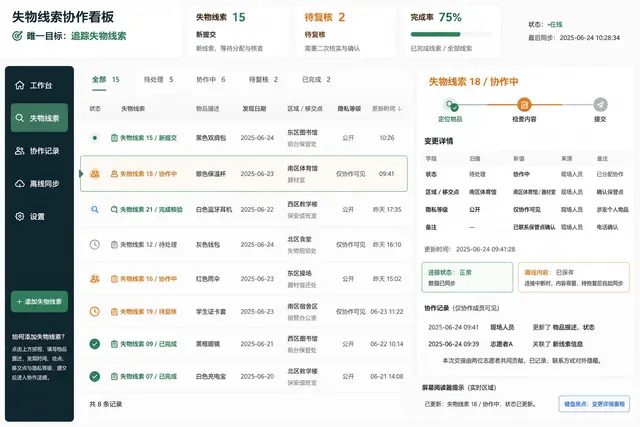
为一线操作建立「失物漂流站」协作接力看板,采用 16:9 画布,主目标明确为“追踪失物线索”。以贡献者列表、任务接力、留言证据、交接回执承载明细承载工作流,用户先定位对象,再核对内容并提交。不要使用占位符,直接呈现「失物线索 15」「待复核 2」「完成率 75%」,并在相关对象…
UI 模拟界面
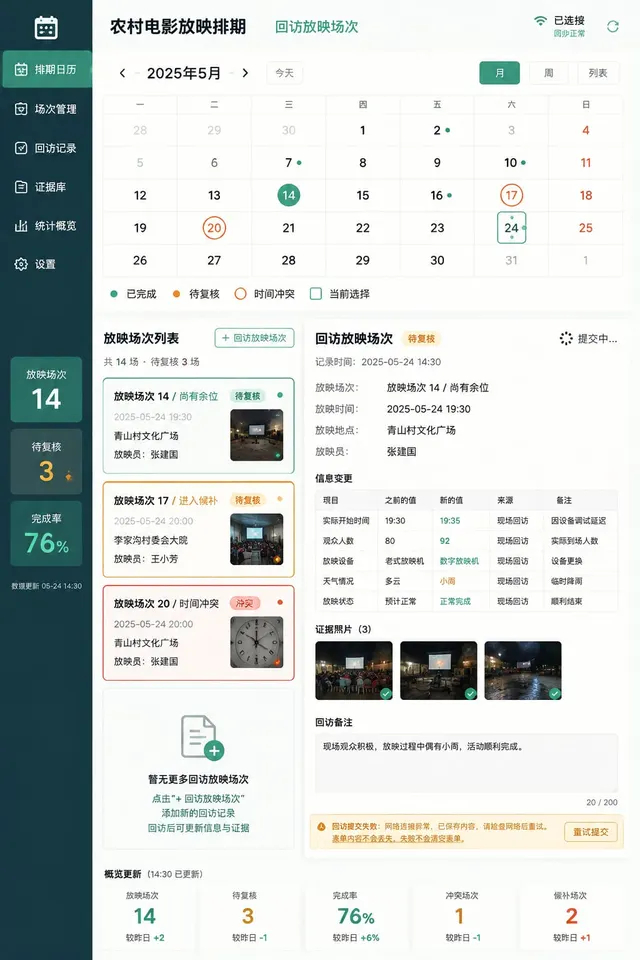
呈现「乡村电影放映」的预约周历成片,画幅 9:16,页面只围绕“回访放映场次”展开。整体布局定为周历泳道、容量冲突、候补队列、提醒窗口承载明细,焦点始终围绕当前对象和主操作移动。核心读数设为「放映场次 14」「待复核 3」「完成率 76%」,详情更新后概览同步变化。主区域出现“…
UI 模拟界面
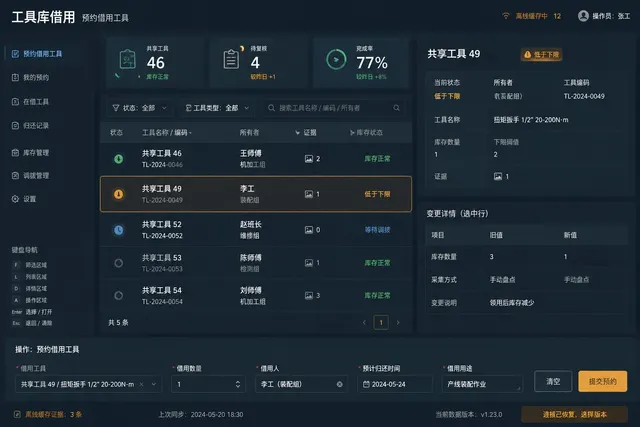
将“预约借用工具”做成「共享工具借还」的核心页面任务,输出 3:2 库存批次矩阵。首屏以工具类别、可用数量、借出时段和预约冲突为主体;阅读从待处理对象推进到证据,再抵达操作区。核心读数设为「共享工具 46」「待复核 4」「完成率 77%」,详情更新后概览同步变化。列表用“共享工…
UI 模拟界面
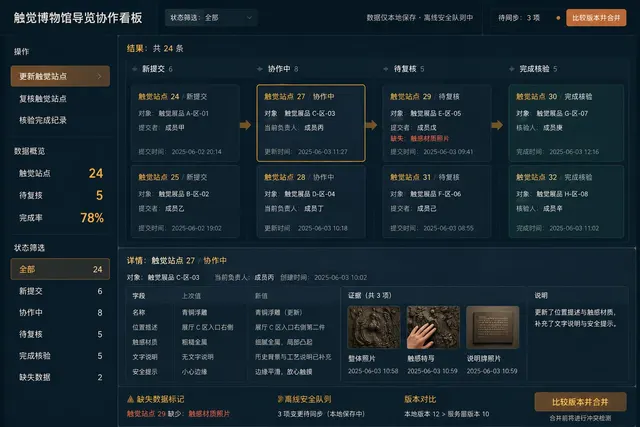
生成「博物馆触觉导览」协作接力看板,画幅 3:2,供现场人员完成“更新触觉站点”。首屏采用贡献者列表、任务接力、留言证据、交接回执承载明细;阅读从待处理对象推进到证据,再抵达操作区,让“更新触觉站点”保持主路径。数据区写出「触觉站点 24」「待复核 5」「完成率 78%」,总数…
UI 模拟界面
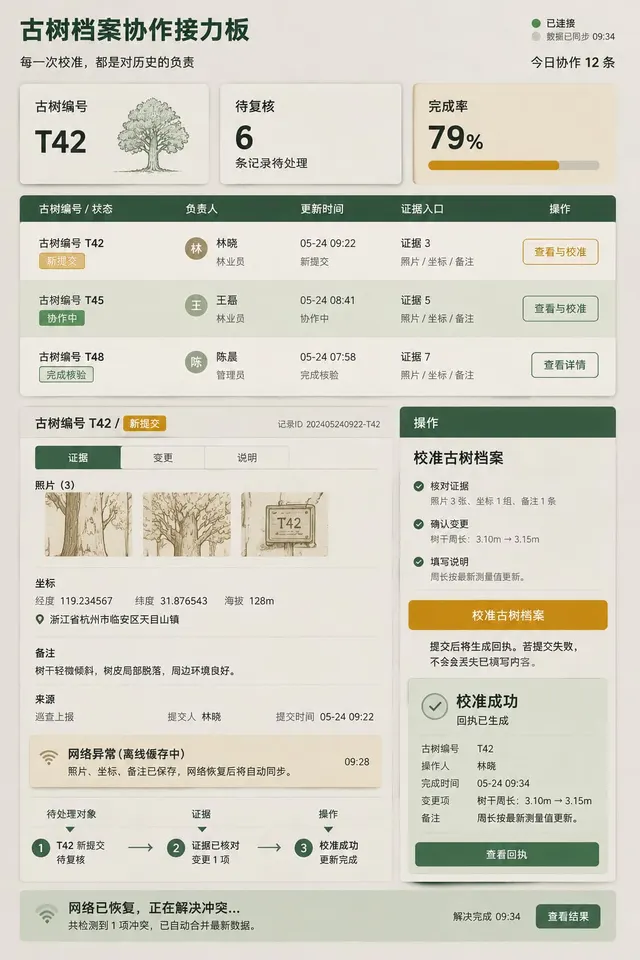
制作一帧 9:16 的「老树健康档案」协作接力看板,让现场人员直接执行“校准古树档案”。首屏采用贡献者列表、任务接力、留言证据、交接回执承载明细,确保古树档案状态连续;阅读从待处理对象推进到证据,再抵达操作区,让“校准古树档案”保持主路径。概览准确显示「古树编号 T42」「待复…
UI 模拟界面
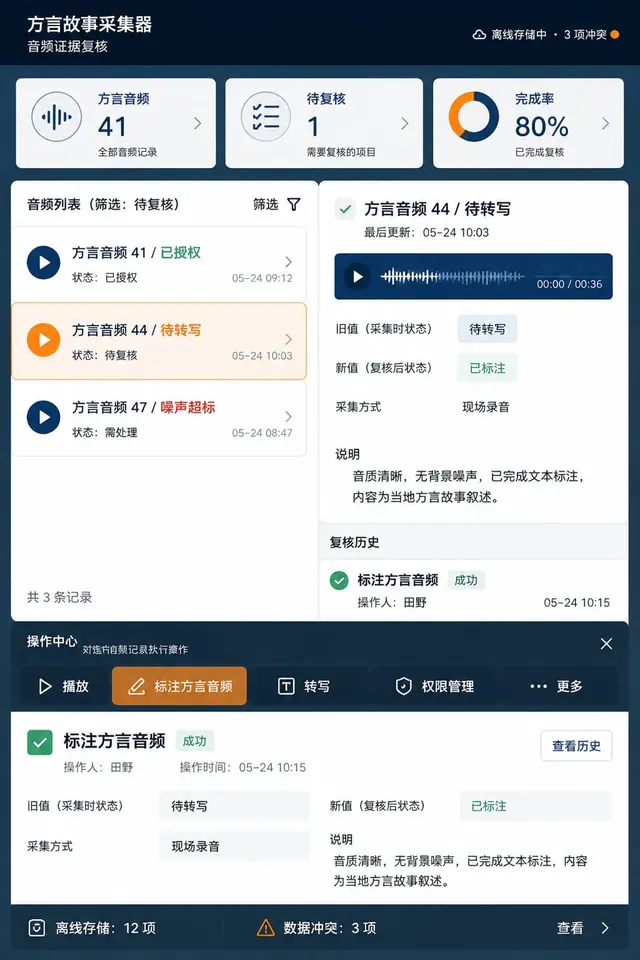
生成「方言故事采集」音频证据复核页,画幅 4:5,供现场人员完成“标注方言音频”。把波形、转写、说话人标签、授权状态承载明细用于主工作区,历史变化只在选中对象后展开。首屏用「方言音频 41」「待复核 1」「完成率 80%」说明现状,并让每个数字都能下钻到对象。对象清单直接写“方…
UI 模拟界面
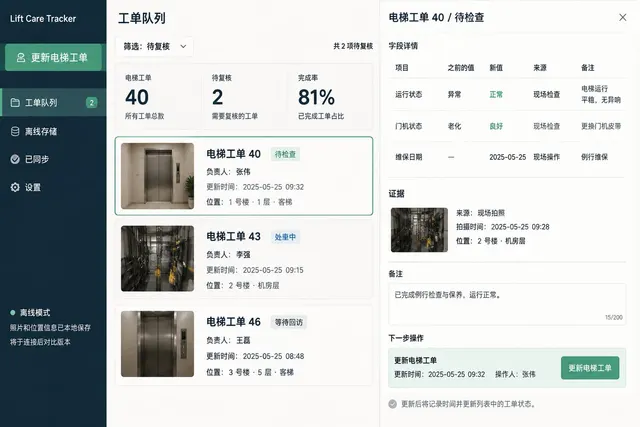
为一线操作建立「社区电梯检修」维修工单队列,采用 3:2 画布,主目标明确为“更新电梯工单”。页面按左侧对象列表与右侧固定详情并置组织,当前选择、证据来源和下一步动作处于同一视野。概览准确显示「电梯工单 40」「待复核 2」「完成率 81%」,这些数值在列表与详情里采用同一定义…
UI 模拟界面
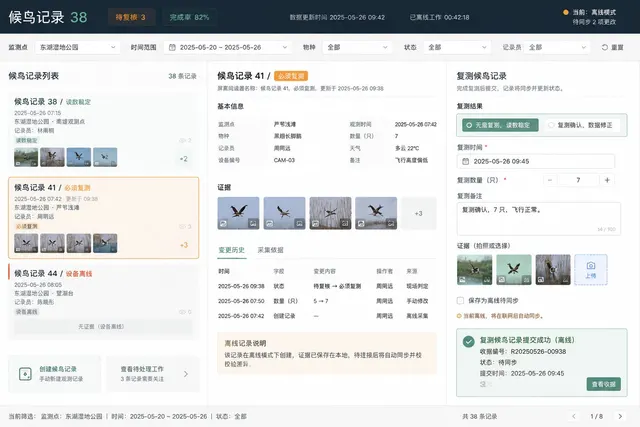
构建「候鸟观察日志」采样监测台,比例 3:2,使操作者无需跳页即可完成“复测候鸟记录”。让「候鸟记录 38」「待复核 3」「完成率 82%」成为页面骨架,筛选条件在切换对象时保持可见。用「候鸟记录 38」「待复核 3」「完成率 82%」建立任务规模,点击读数即可查看构成项。主区…
UI 模拟界面
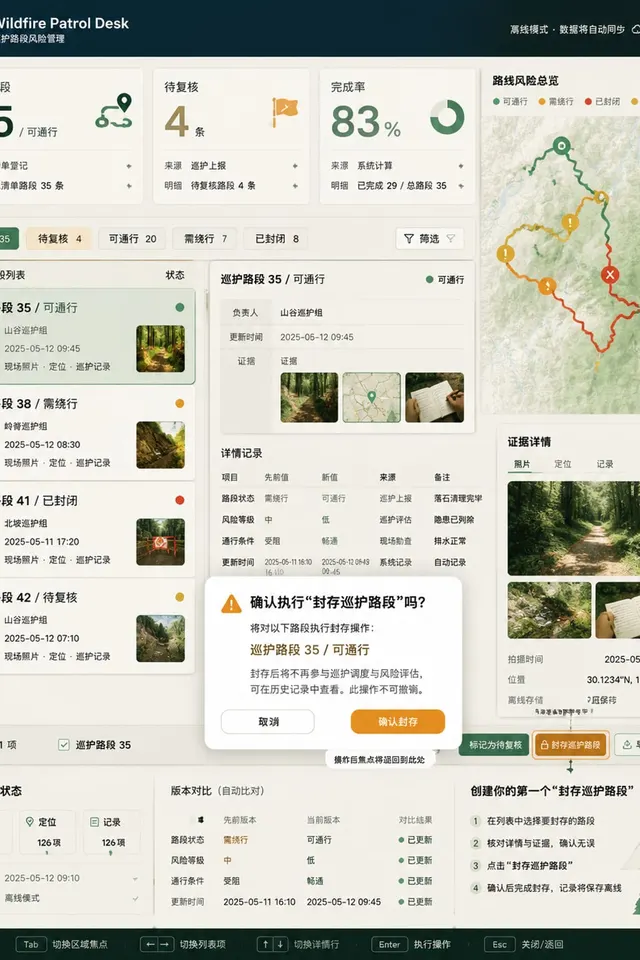
呈现「山火巡护值班」的路线风险地图成片,画幅 4:5,页面只围绕“封存巡护路段”展开。首屏采用路线折线、风险路段、现场照片、到达时间承载明细;阅读从待处理对象推进到证据,再抵达操作区。页面顶部列出「巡护路段 35」「待复核 4」「完成率 83%」,并以明细行证明数字来源。对象区…
UI 模拟界面
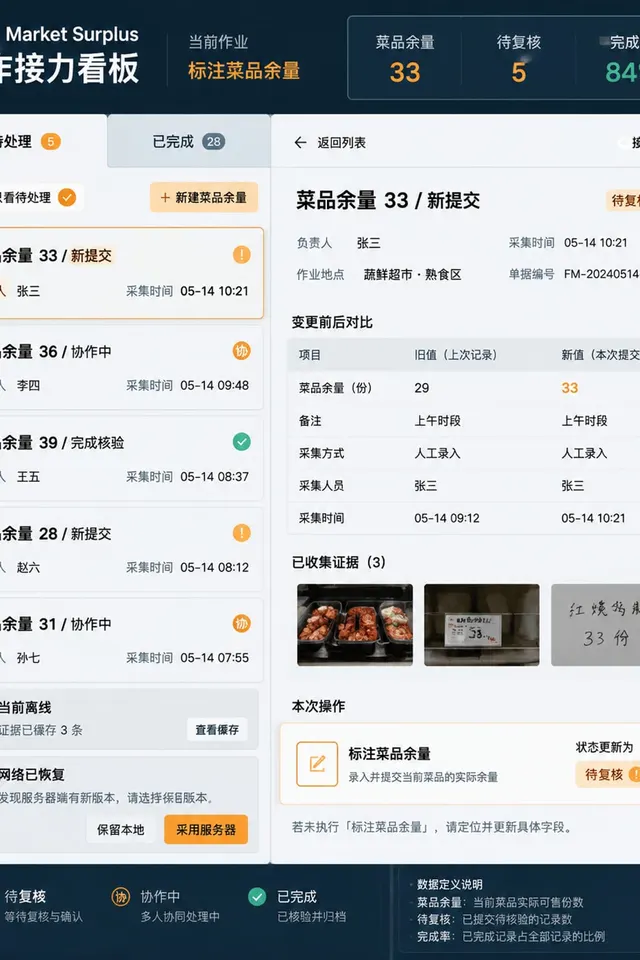
把「农贸市场余量」设计成 4:5 的协作接力看板,首要工作是“标注菜品余量”。整体布局定为待办与已完成左右分栏,焦点始终围绕当前对象和主操作移动。概览准确显示「菜品余量 33」「待复核 5」「完成率 84%」,这些数值在列表与详情里采用同一定义。以三行真实样例呈现“菜品余量 3…
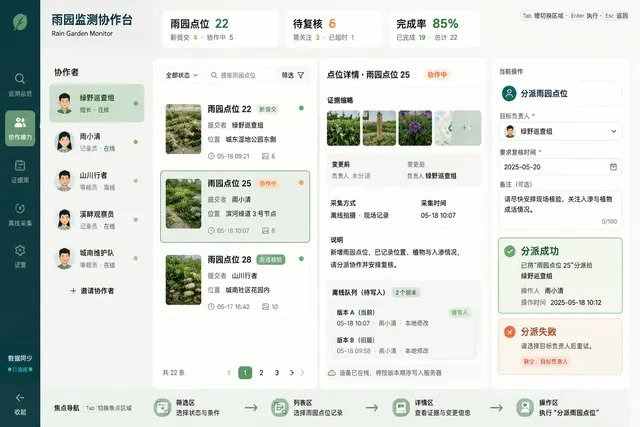
UI 模拟界面
把「城市雨水花园」设计成 3:2 的协作接力看板,首要工作是“分派雨园点位”。首屏采用贡献者列表、任务接力、留言证据、交接回执承载明细;阅读从待处理对象推进到证据,再抵达操作区。页面顶部列出「雨园点位 22」「待复核 6」「完成率 85%」,并以明细行证明数字来源。主区域出现“…
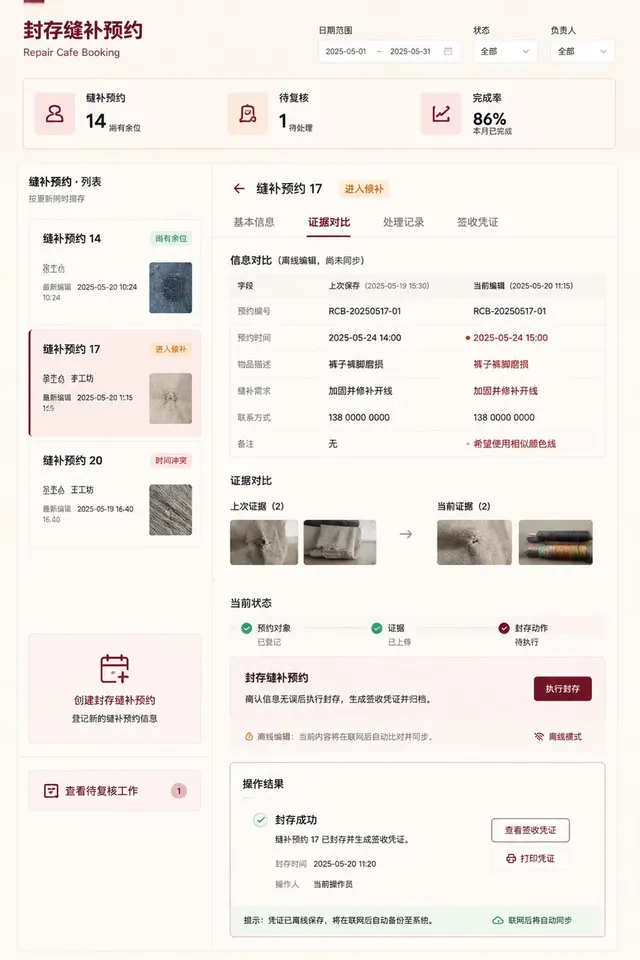
UI 模拟界面
以“封存缝补预约”为中心,绘制「公益缝补预约」预约周历,比例 4:5。让时间轴贯穿全宽成为页面骨架,筛选条件在切换对象时保持可见。用「缝补预约 14」「待复核 1」「完成率 86%」建立任务规模,点击读数即可查看构成项。清单包含“缝补预约 14/尚有余位”“缝补预约 17/进入…
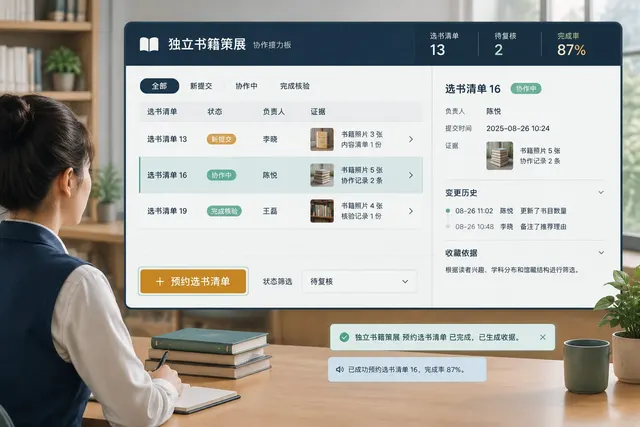
UI 模拟界面
生成「独立书店选书」协作接力看板,画幅 3:2,供现场人员完成“预约选书清单”。以「选书清单 13」「待复核 2」「完成率 87%」承载工作流,用户先定位对象,再核对内容并提交。数据区写出「选书清单 13」「待复核 2」「完成率 87%」,总数、待办和完成情况能够互相核对。列表…
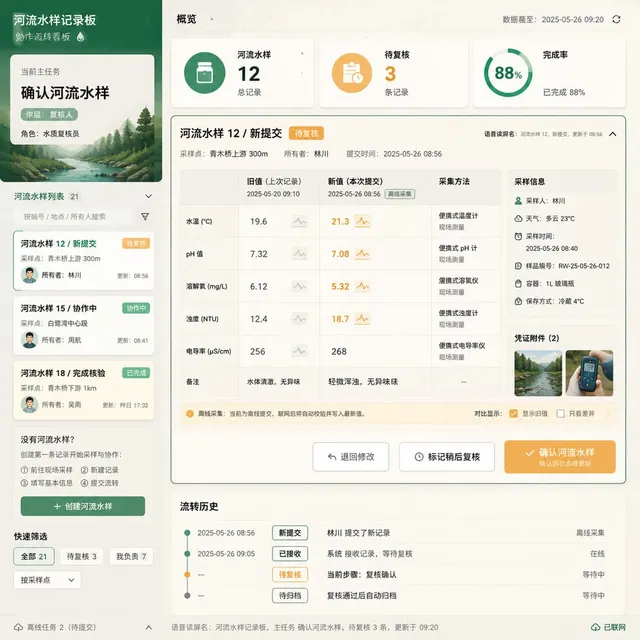
UI 模拟界面
制作一帧 1:1 的「河道水质记录」协作接力看板,让现场人员直接执行“确认河流水样”。信息结构使用上方显示概览,避免概览、详情和回执彼此割裂。用「河流水样 12」「待复核 3」「完成率 88%」建立任务规模,点击读数即可查看构成项。列表用“河流水样 12/新提交”“河流水样 1…
UI 模拟界面
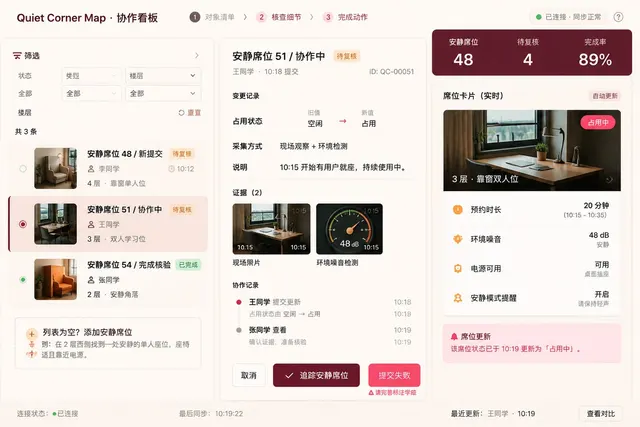
把「校园安静角」设计成 16:9 的协作接力看板,首要工作是“追踪安静席位”。信息结构使用左侧对象列表与右侧固定详情并置,避免概览、详情和回执彼此割裂。数据区写出「安静席位 48」「待复核 4」「完成率 89%」,总数、待办和完成情况能够互相核对。主区域出现“安静席位 48/新…
UI 模拟界面
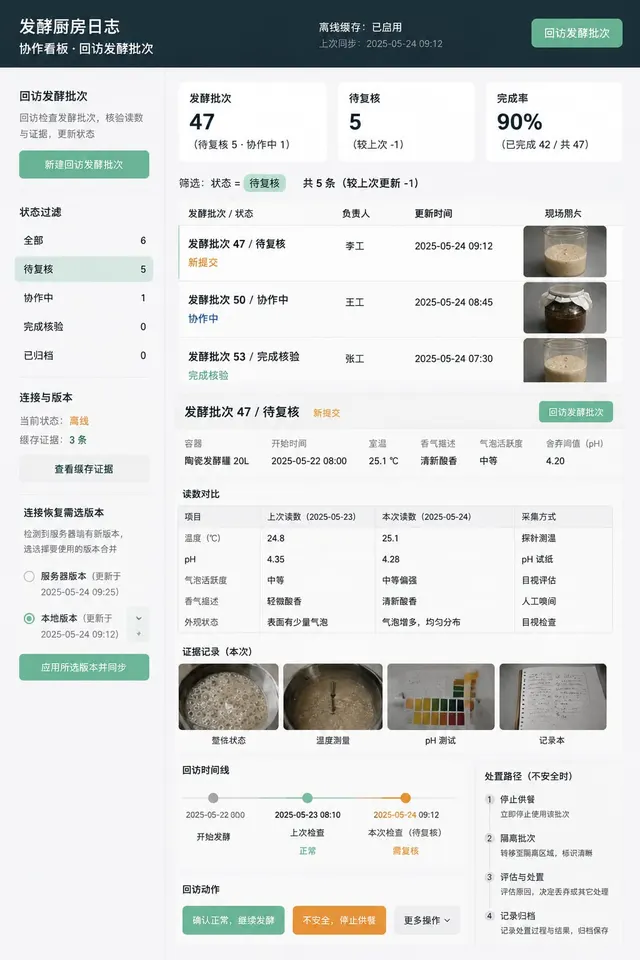
呈现「共享厨房发酵」的协作接力看板成片,画幅 9:16,页面只围绕“回访发酵批次”展开。首屏采用时间轴贯穿全宽;阅读从待处理对象推进到证据,再抵达操作区,让“回访发酵批次”保持主路径。核心读数设为「发酵批次 47」「待复核 5」「完成率 90%」,详情更新后概览同步变化。把“发…
UI 模拟界面
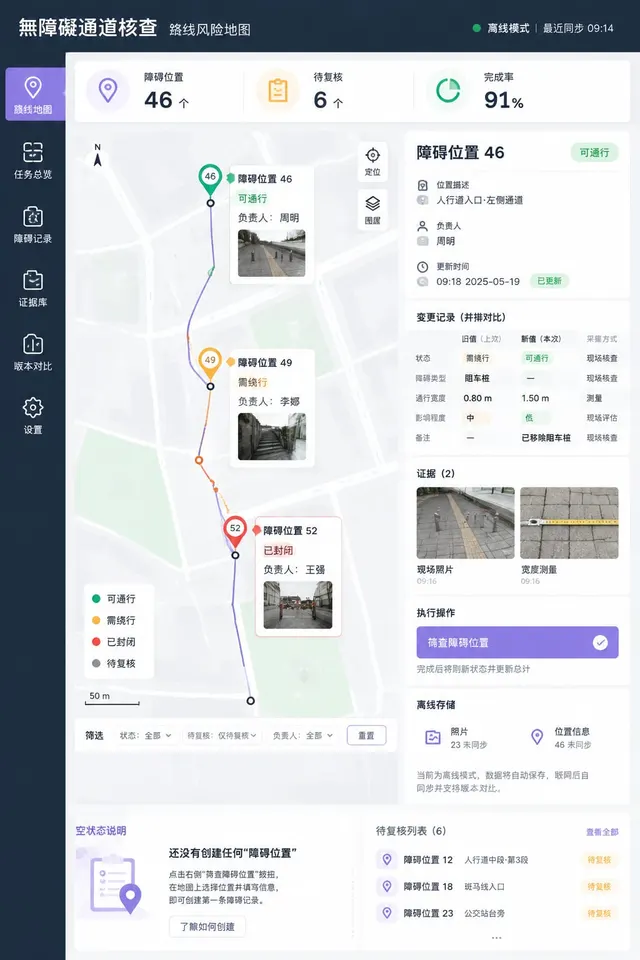
构建「无障碍路线排查」路线风险地图,比例 4:5,使操作者无需跳页即可完成“筛查障碍位置”。首屏采用路线折线、风险路段、现场照片、到达时间承载明细;阅读从待处理对象推进到证据,再抵达操作区,让“筛查障碍位置”保持主路径。用「障碍位置 46」「待复核 6」「完成率 91%」建立任…
UI 模拟界面
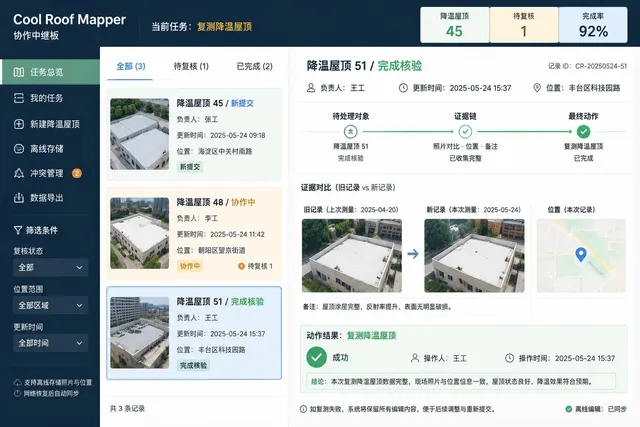
制作一帧 3:2 的「街区屋顶降温」协作接力看板,让现场人员直接执行“复测降温屋顶”。左侧放对象列表,时间轴贯穿全宽,操作结果固定在详情末端。概览准确显示「降温屋顶 45」「待复核 1」「完成率 92%」,这些数值在列表与详情里采用同一定义。对象区列出“降温屋顶 45/新提交”…
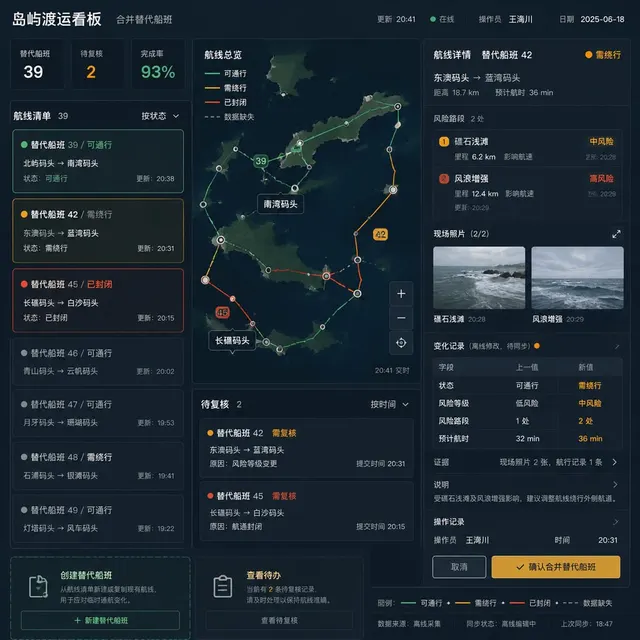
UI 模拟界面
构建「海岛船班协同」路线风险地图,比例 1:1,使操作者无需跳页即可完成“合并替代船班”。以路线折线、风险路段、现场照片、到达时间承载明细承载工作流,用户先定位对象,再核对内容并提交。核心读数设为「替代船班 39」「待复核 2」「完成率 93%」,详情更新后概览同步变化。对象清…
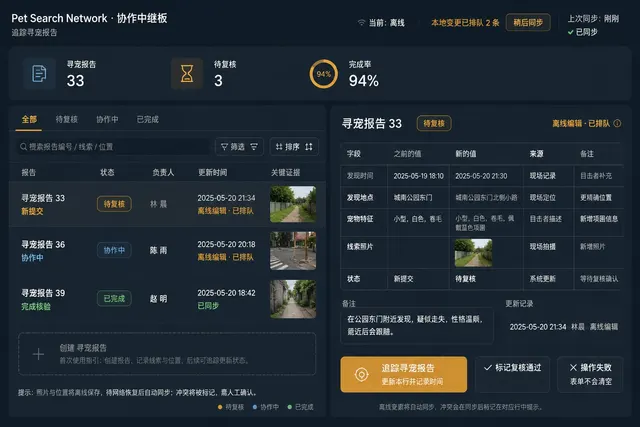
UI 模拟界面
制作一帧 16:9 的「社区宠物走失」协作接力看板,让现场人员直接执行“追踪寻宠报告”。首屏采用待办与已完成左右分栏;阅读从待处理对象推进到证据,再抵达操作区,让“追踪寻宠报告”保持主路径。核心读数设为「寻宠报告 33」「待复核 3」「完成率 94%」,详情更新后概览同步变化。…
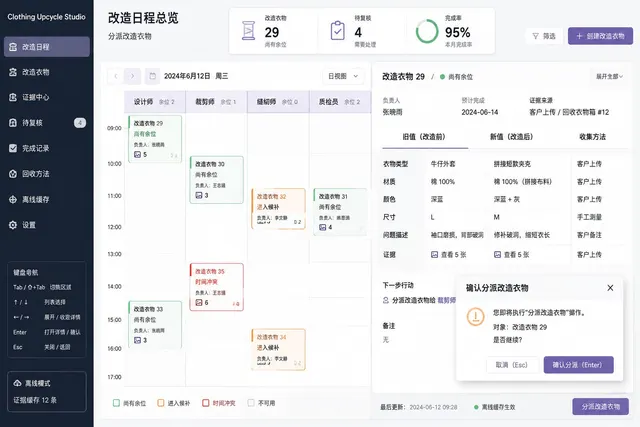
UI 模拟界面
制作一帧 3:2 的「旧衣改造工坊」预约周历,让现场人员直接执行“分派改造衣物”。页面按周历泳道、容量冲突、候补队列、提醒窗口承载明细组织,当前选择、证据来源和下一步动作处于同一视野。用「改造衣物 29」「待复核 4」「完成率 95%」建立任务规模,点击读数即可查看构成项。列表…
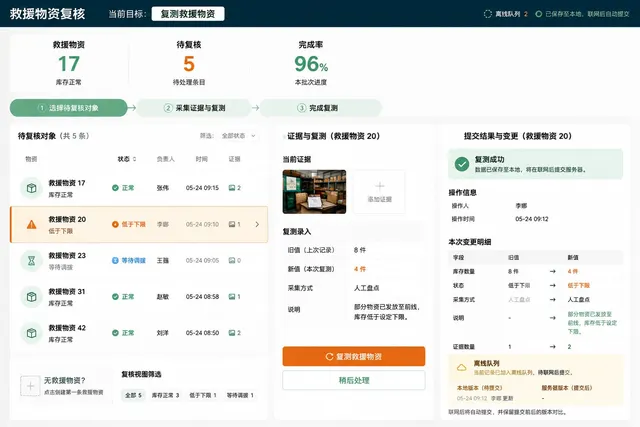
UI 模拟界面
为一线操作建立「灾后物资配对」库存批次矩阵,采用 3:2 画布,主目标明确为“复测救援物资”。首屏采用库存格、最低量刻度、批次来源、调拨去向承载明细;阅读从待处理对象推进到证据,再抵达操作区,让“复测救援物资”保持主路径。用「救援物资 17」「待复核 5」「完成率 96%」建立…
UI 模拟界面
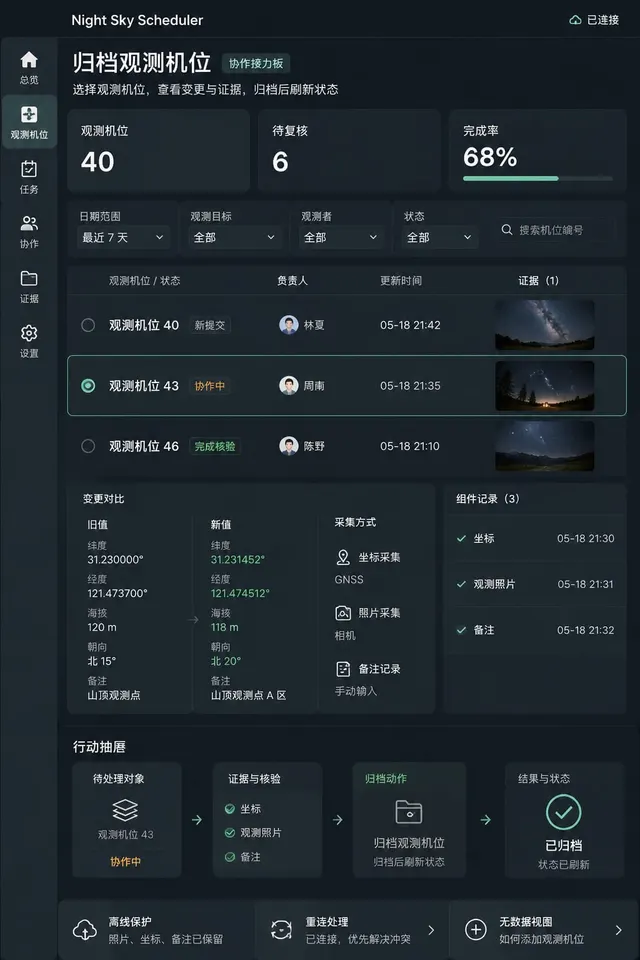
把「夜空观测排期」设计成 9:16 的协作接力看板,首要工作是“归档观测机位”。让贡献者列表、任务接力、留言证据、交接回执承载明细成为页面骨架,筛选条件在切换对象时保持可见。用「观测机位 40」「待复核 6」「完成率 68%」建立任务规模,点击读数即可查看构成项。对象区列出“观…
UI 模拟界面
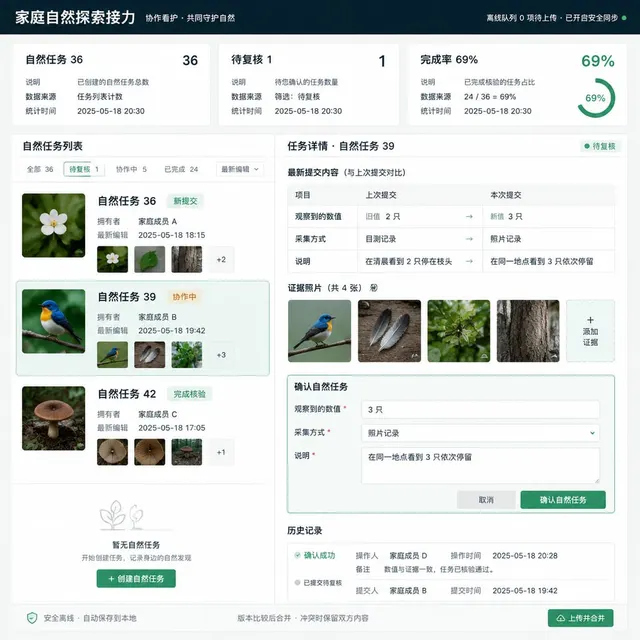
构建「亲子自然任务」协作接力看板,比例 1:1,使操作者无需跳页即可完成“确认自然任务”。整体布局定为上方显示概览,焦点始终围绕当前对象和主操作移动。页面顶部列出「自然任务 36」「待复核 1」「完成率 69%」,并以明细行证明数字来源。清单包含“自然任务 36/新提交”“自然…
UI 模拟界面
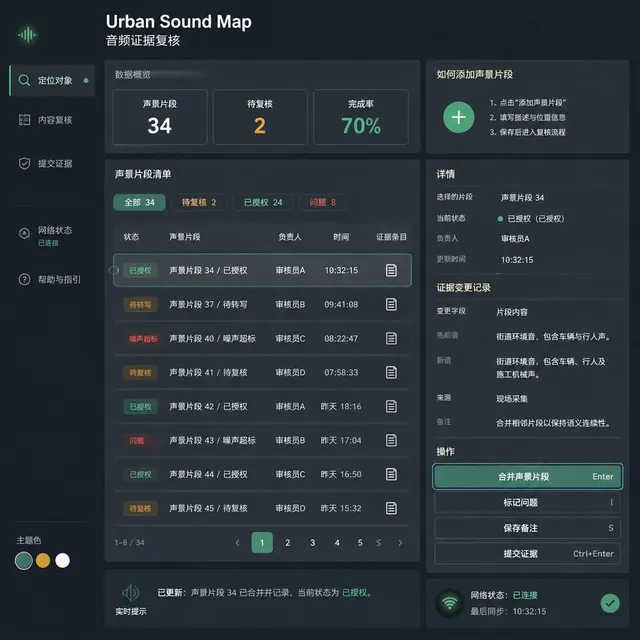
以“合并声景片段”为中心,绘制「城市声音地图」音频证据复核页,比例 1:1。以时间轴贯穿全宽承载工作流,用户先定位对象,再核对内容并提交。数据区写出「声景片段 34」「待复核 2」「完成率 70%」,总数、待办和完成情况能够互相核对。让“声景片段 34/已授权”“声景片段 37…
UI 模拟界面
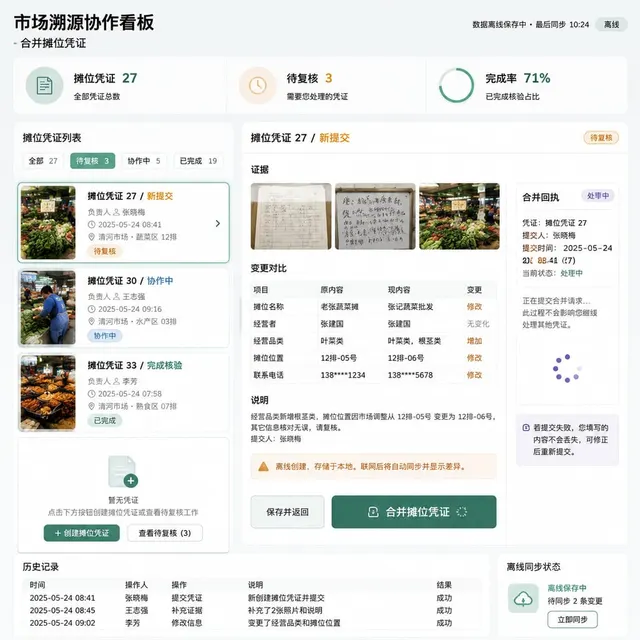
生成「菜场溯源看板」协作接力看板,画幅 1:1,供现场人员完成“合并摊位凭证”。信息结构使用上方显示概览,避免概览、详情和回执彼此割裂。核心读数设为「摊位凭证 27」「待复核 3」「完成率 71%」,详情更新后概览同步变化。把“摊位凭证 27/新提交”“摊位凭证 30/协作中”…
UI 模拟界面
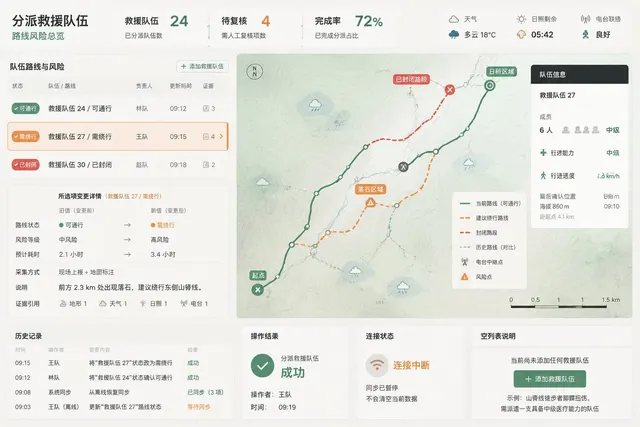
把「荒野救援调度」设计成 3:2 的路线风险地图,首要工作是“分派救援队伍”。信息结构使用上方显示概览,避免概览、详情和回执彼此割裂。页面顶部列出「救援队伍 24」「待复核 4」「完成率 72%」,并以明细行证明数字来源。让“救援队伍 24/可通行”“救援队伍 27/需绕行”“…
UI 模拟界面
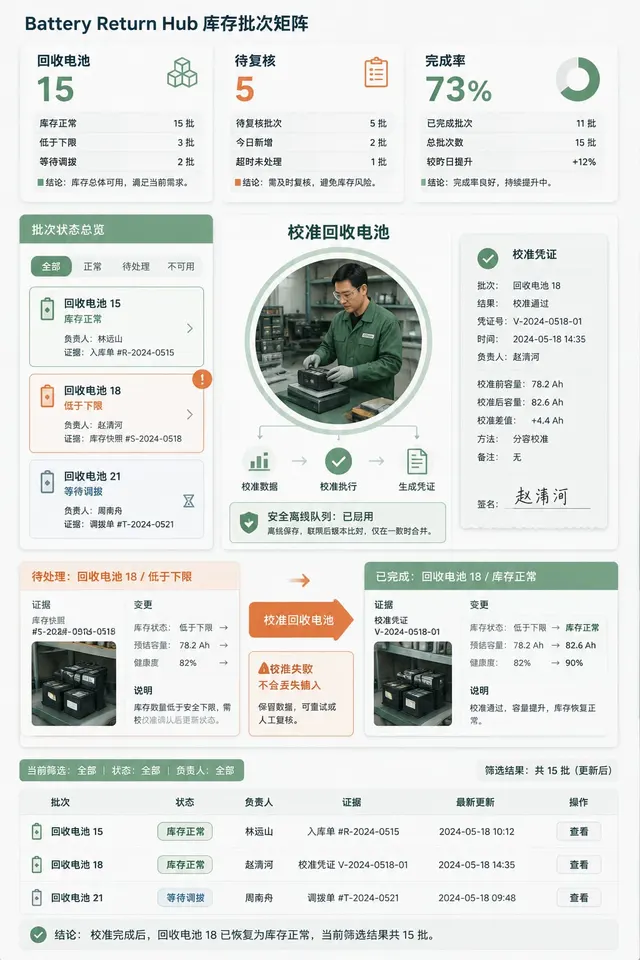
以“校准回收电池”为中心,绘制「共享电池回收」库存批次矩阵,比例 9:16。整体布局定为库存格、最低量刻度、批次来源、调拨去向承载明细,焦点始终围绕当前对象和主操作移动。页面顶部列出「回收电池 15」「待复核 5」「完成率 73%」,并以明细行证明数字来源。列表用“回收电池 1…
UI 模拟界面
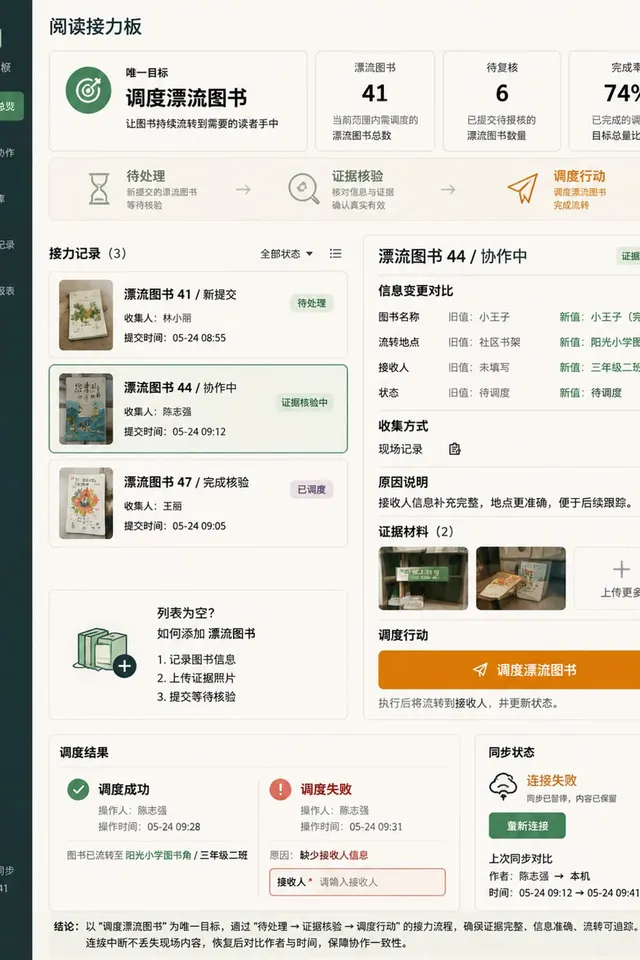
为一线操作建立「社区读书接力」协作接力看板,采用 4:5 画布,主目标明确为“调度漂流图书”。让时间轴贯穿全宽成为页面骨架,筛选条件在切换对象时保持可见。不要使用占位符,直接呈现「漂流图书 41」「待复核 6」「完成率 74%」,并在相关对象旁解释统计范围。主区域出现“漂流图书…
UI 模拟界面
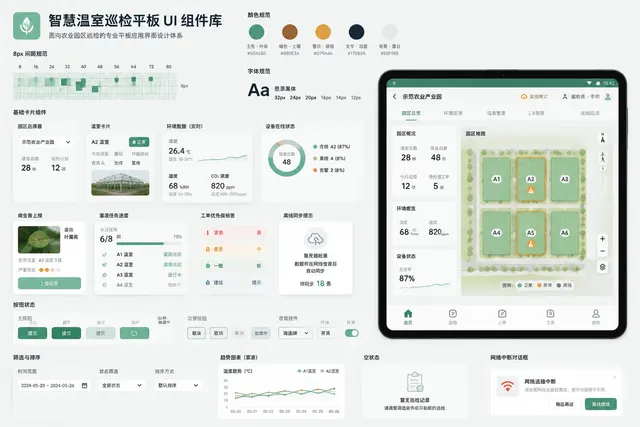
生成一张 16:9 横版高保真 UI 设计规范展示板,主题为「智慧温室巡检平板组件规范」。产品服务于农业园区巡检员,不做游戏界面。整体使用日光下可读的浅色系统:雾白底、叶绿主色、土褐辅助色、琥珀色告警。左上展示产品标记和 8 像素网格;中央按模块排列顶部园区切换栏、温室卡片、温…
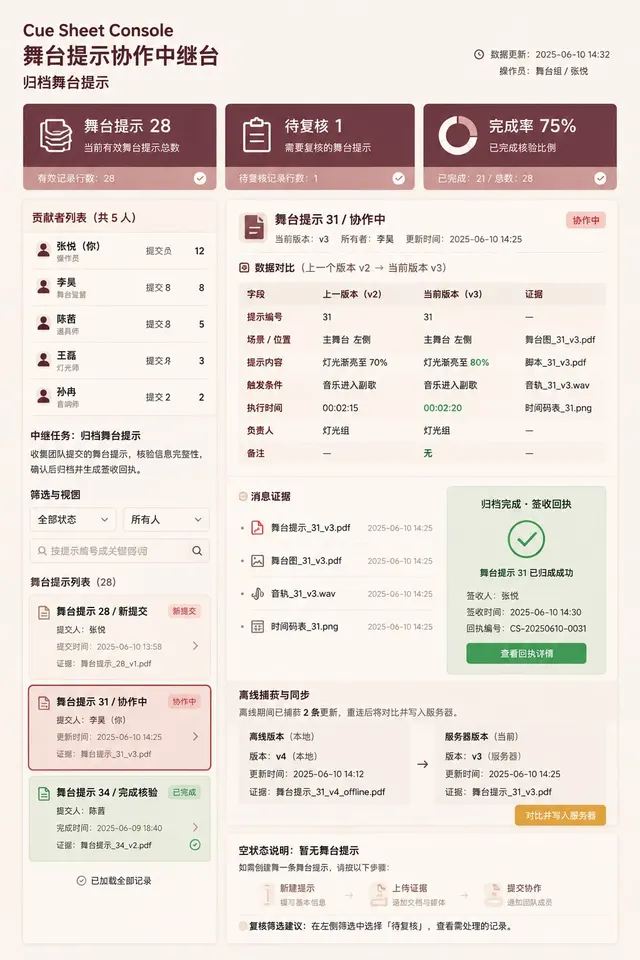
UI 模拟界面
制作一帧 9:16 的「小剧场后台」协作接力看板,让现场人员直接执行“归档舞台提示”。整体布局定为贡献者列表、任务接力、留言证据、交接回执承载明细,焦点始终围绕当前对象和主操作移动。页面顶部列出「舞台提示 28」「待复核 1」「完成率 75%」,并以明细行证明数字来源。列表用“…
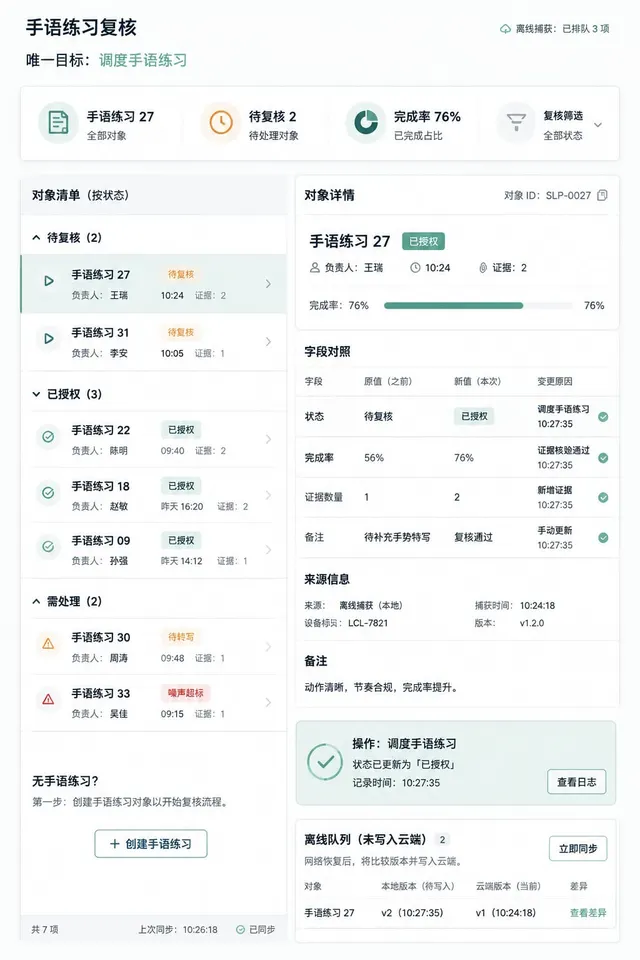
UI 模拟界面
为一线操作建立「手语课程练习」音频证据复核页,采用 4:5 画布,主目标明确为“调度手语练习”。以左侧对象列表与右侧固定详情并置承载工作流,用户先定位对象,再核对内容并提交。概览准确显示「手语练习 27」「待复核 2」「完成率 76%」,这些数值在列表与详情里采用同一定义。让“…
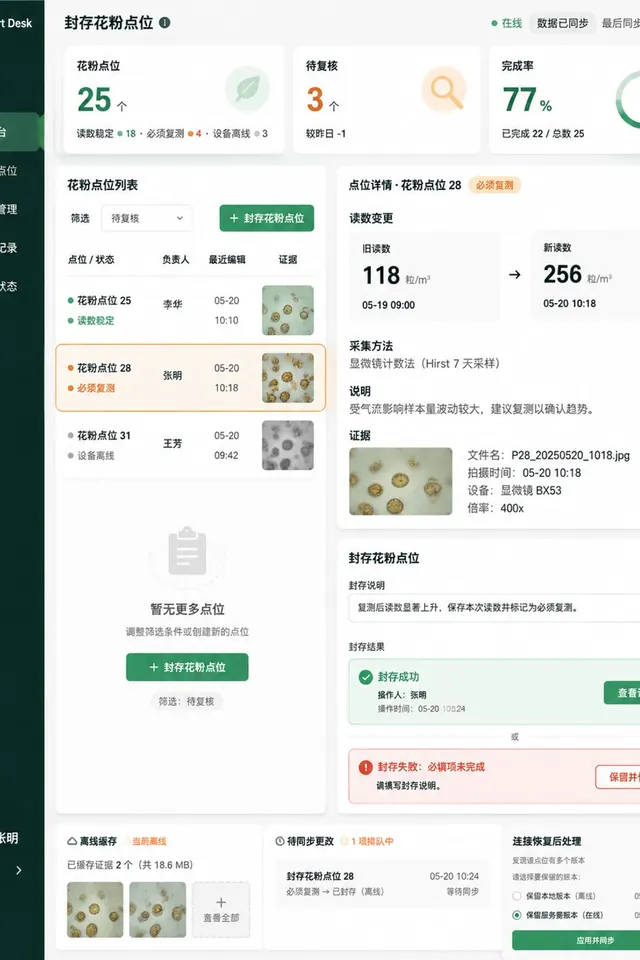
UI 模拟界面
把「街区花粉预警」设计成 4:5 的采样监测台,首要工作是“封存花粉点位”。以阈值尺、趋势线、采样时间、复测标记承载明细承载工作流,用户先定位对象,再核对内容并提交。用「花粉点位 25」「待复核 3」「完成率 77%」建立任务规模,点击读数即可查看构成项。清单包含“花粉点位 2…
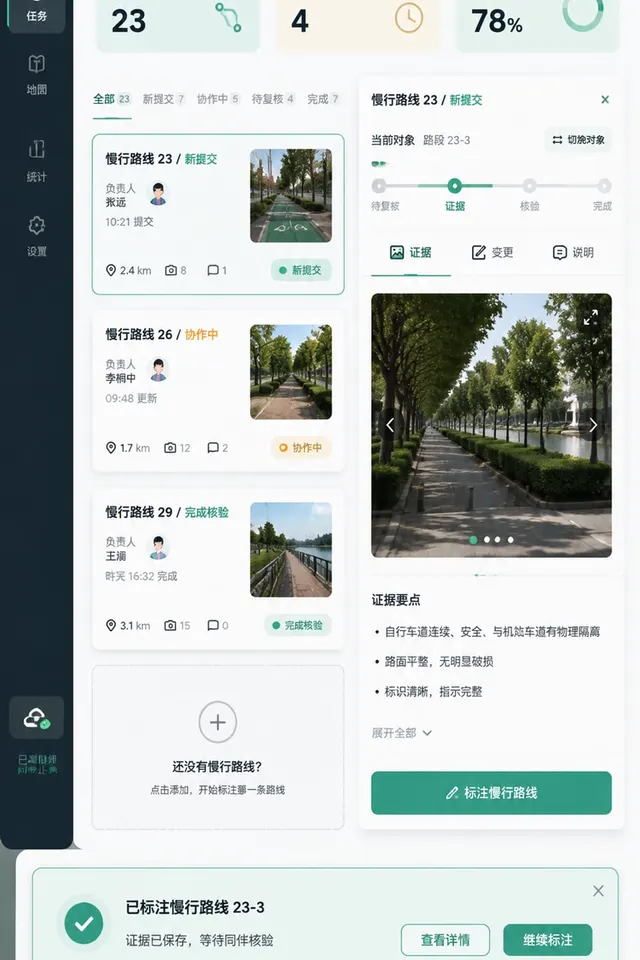
UI 模拟界面
将“标注慢行路线”做成「城市慢行计时」的核心页面任务,输出 4:5 协作接力看板。整体布局定为时间轴贯穿全宽,焦点始终围绕当前对象和主操作移动。核心读数设为「慢行路线 23」「待复核 4」「完成率 78%」,详情更新后概览同步变化。把“慢行路线 23/新提交”“慢行路线 26/…
UI 模拟界面
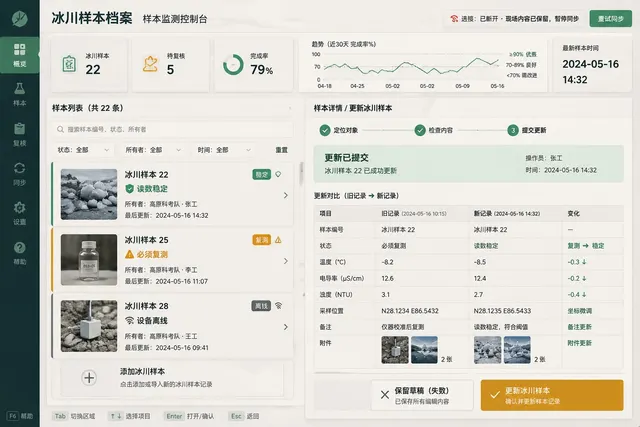
生成「冰川样本档案」采样监测台,画幅 3:2,供现场人员完成“更新冰川样本”。以阈值尺、趋势线、采样时间、复测标记承载明细承载工作流,用户先定位对象,再核对内容并提交。核心读数设为「冰川样本 22」「待复核 5」「完成率 79%」,详情更新后概览同步变化。主区域出现“冰川样本…
UI 模拟界面
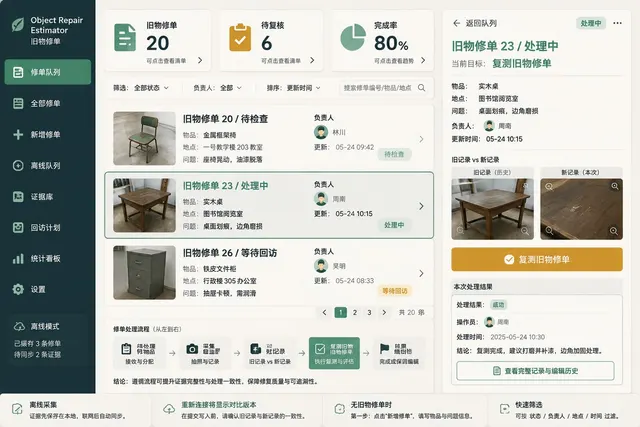
为一线操作建立「旧物修复报价」维修工单队列,采用 3:2 画布,主目标明确为“复测旧物修单”。整体布局定为前后照片、零件剖面、损坏等级、维修历史承载明细,焦点始终围绕当前对象和主操作移动。首屏用「旧物修单 20」「待复核 6」「完成率 80%」说明现状,并让每个数字都能下钻到对…
UI 模拟界面
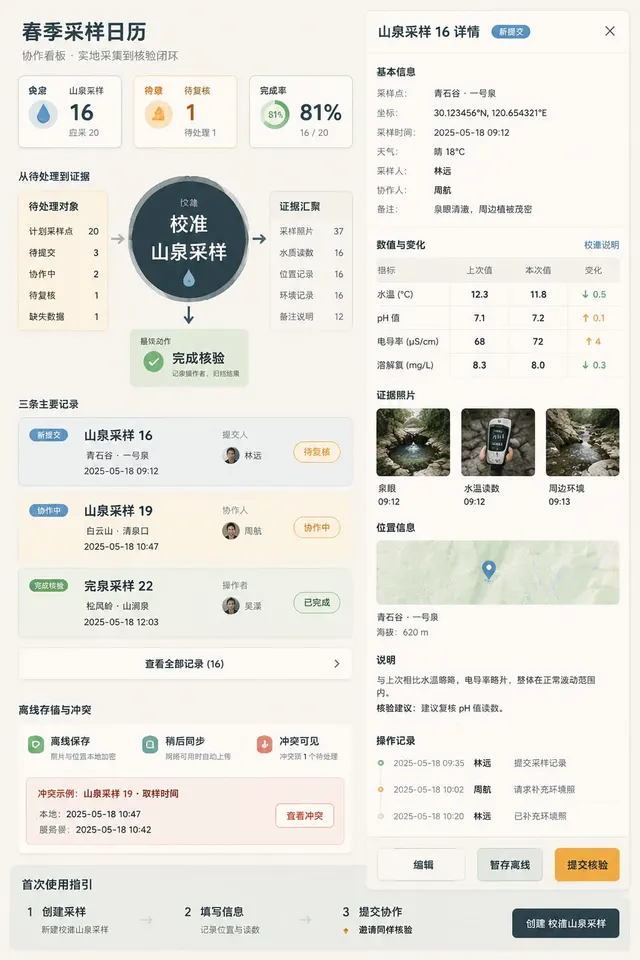
以“校准山泉采样”为中心,绘制「山泉取样日历」协作接力看板,比例 9:16。信息结构使用贡献者列表、任务接力、留言证据、交接回执承载明细,避免概览、详情和回执彼此割裂。首屏用「山泉采样 16」「待复核 1」「完成率 81%」说明现状,并让每个数字都能下钻到对象。主区域出现“山泉…
UI 模拟界面
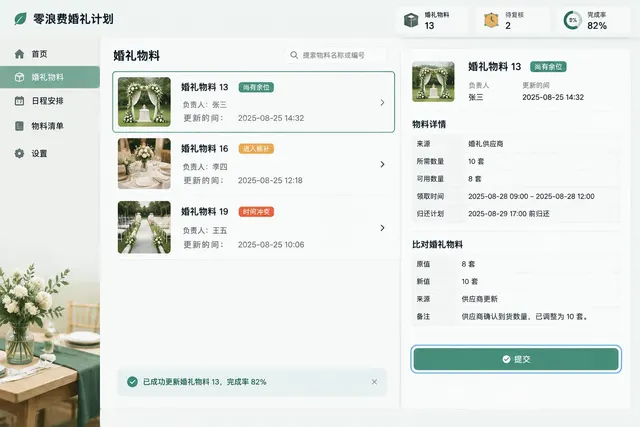
把「零废弃婚礼」设计成 16:9 的预约周历,首要工作是“比对婚礼物料”。以周历泳道、容量冲突、候补队列、提醒窗口承载明细承载工作流,用户先定位对象,再核对内容并提交。状态摘要包含「婚礼物料 13」「待复核 2」「完成率 82%」,同一字段在筛选后仍保持原含义。把“婚礼物料 1…
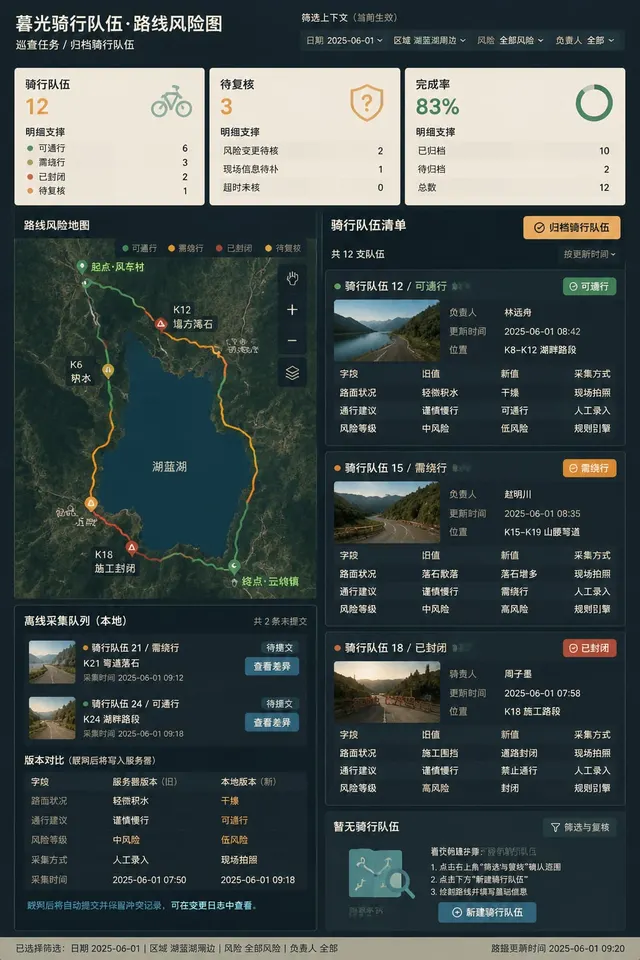
UI 模拟界面
生成「暮色骑行组队」路线风险地图,画幅 9:16,供现场人员完成“归档骑行队伍”。让路线折线、风险路段、现场照片、到达时间承载明细成为页面骨架,筛选条件在切换对象时保持可见。页面顶部列出「骑行队伍 12」「待复核 3」「完成率 83%」,并以明细行证明数字来源。把“骑行队伍 1…
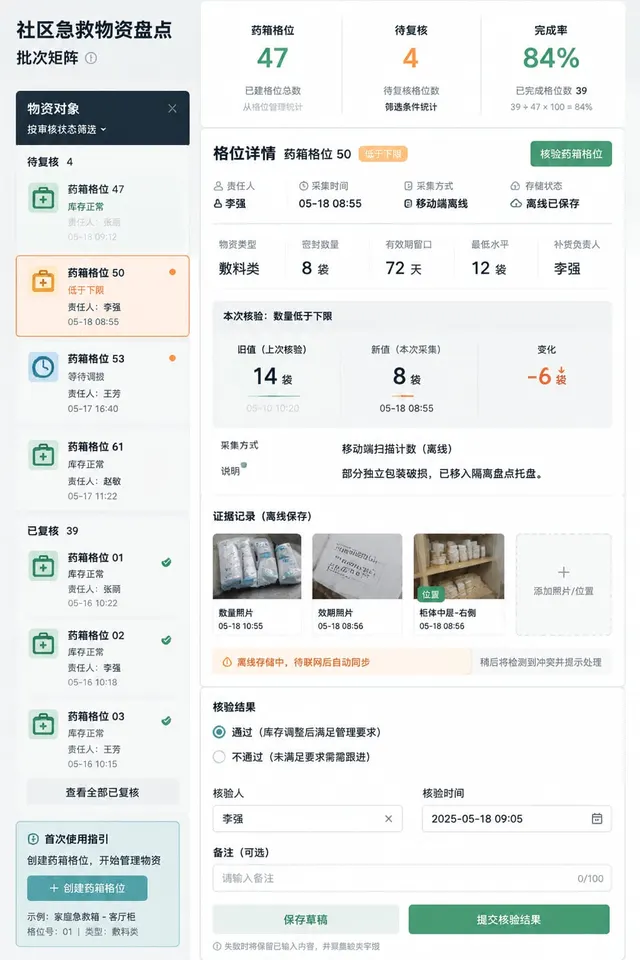
UI 模拟界面
构建「社区药箱盘点」库存批次矩阵,比例 9:16,使操作者无需跳页即可完成“核验药箱格位”。整体布局定为左侧对象列表与右侧固定详情并置,焦点始终围绕当前对象和主操作移动。页面顶部列出「药箱格位 47」「待复核 4」「完成率 84%」,并以明细行证明数字来源。以三行真实样例呈现“…
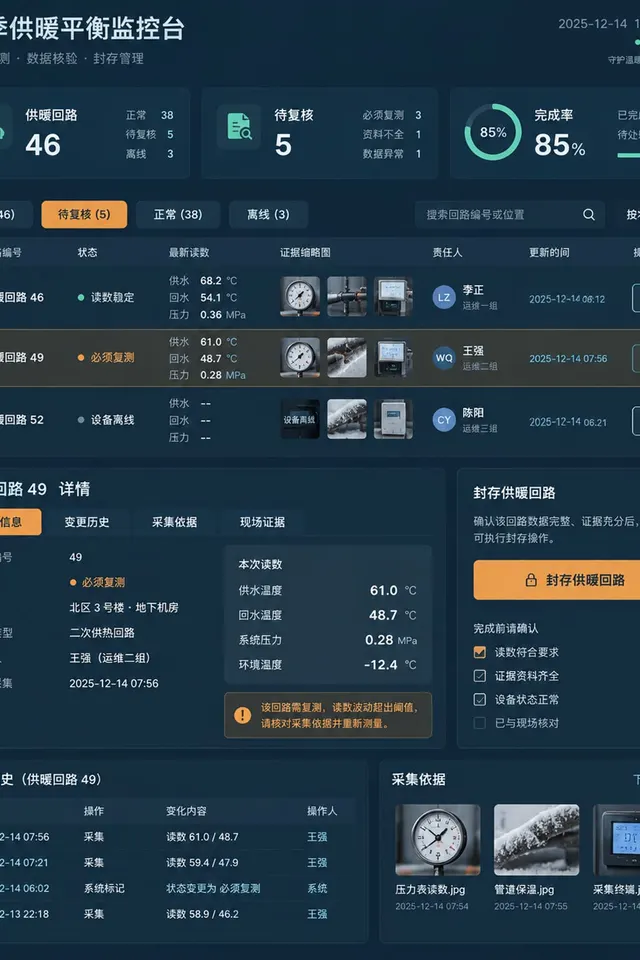
UI 模拟界面
生成「冬季供暖平衡」采样监测台,画幅 4:5,供现场人员完成“封存供暖回路”。页面按阈值尺、趋势线、采样时间、复测标记承载明细组织,当前选择、证据来源和下一步动作处于同一视野。页面顶部列出「供暖回路 46」「待复核 5」「完成率 85%」,并以明细行证明数字来源。主区域出现“供…
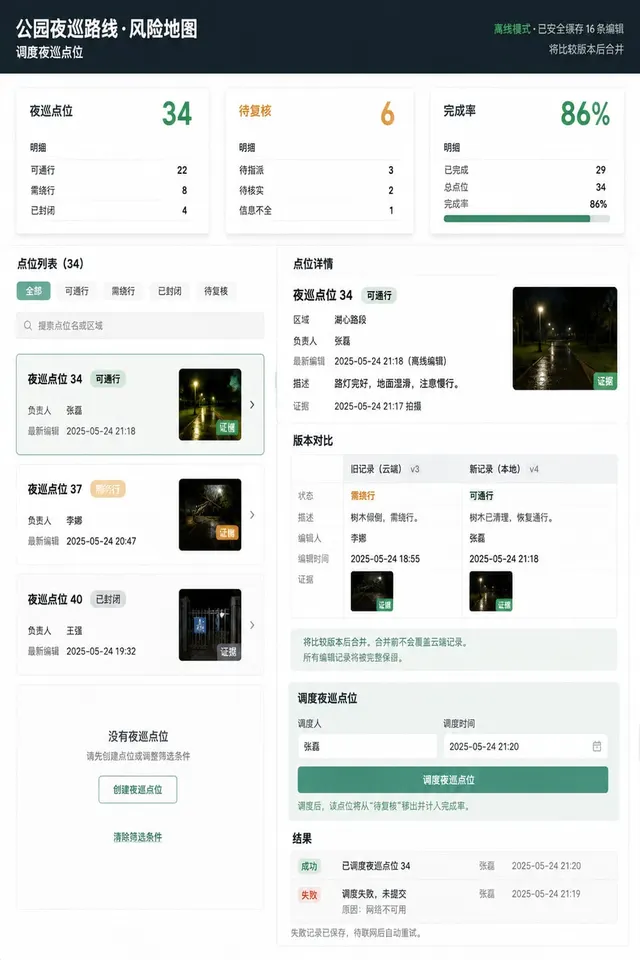
UI 模拟界面
生成「公园夜巡记录」路线风险地图,画幅 4:5,供现场人员完成“调度夜巡点位”。整体布局定为待办与已完成左右分栏,焦点始终围绕当前对象和主操作移动。页面顶部列出「夜巡点位 34」「待复核 6」「完成率 86%」,并以明细行证明数字来源。清单包含“夜巡点位 34/可通行”“夜巡点…
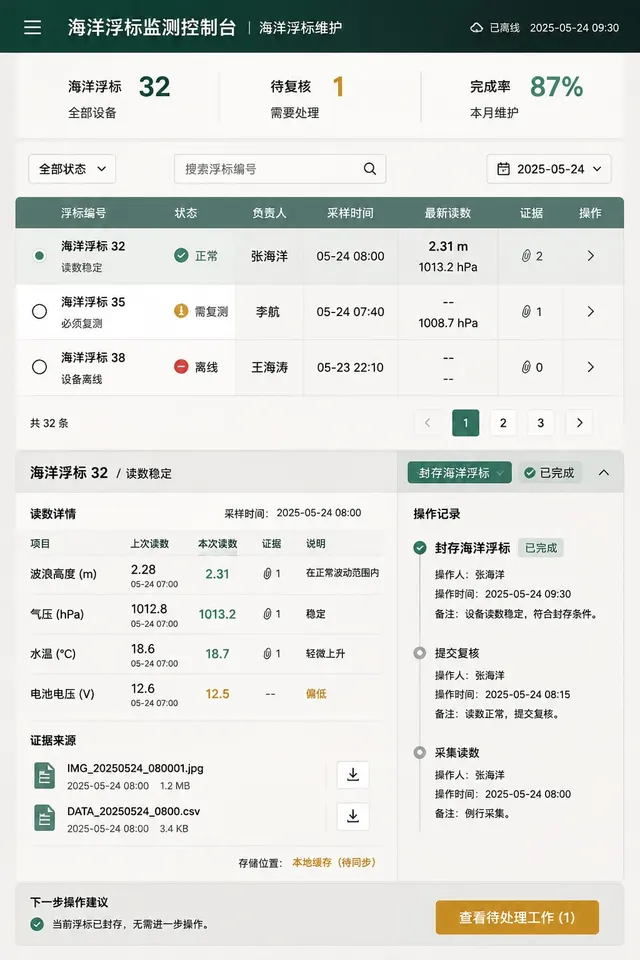
UI 模拟界面
生成「海洋浮标维护」采样监测台,画幅 4:5,供现场人员完成“封存海洋浮标”。页面按阈值尺、趋势线、采样时间、复测标记承载明细组织,当前选择、证据来源和下一步动作处于同一视野。用「海洋浮标 32」「待复核 1」「完成率 87%」建立任务规模,点击读数即可查看构成项。让“海洋浮标…
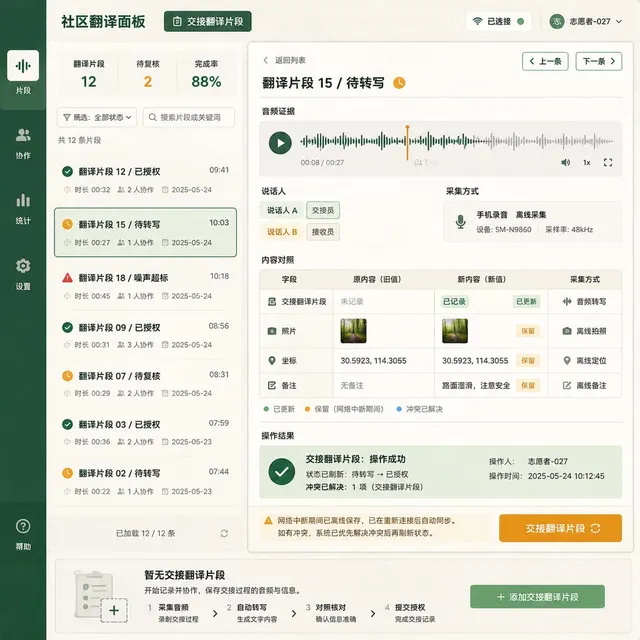
UI 模拟界面
呈现「公益翻译协作」的音频证据复核页成片,画幅 1:1,页面只围绕“交接翻译片段”展开。左侧放对象列表,波形、转写、说话人标签、授权状态承载明细,操作结果固定在详情末端。状态摘要包含「翻译片段 12」「待复核 2」「完成率 88%」,同一字段在筛选后仍保持原含义。对象清单直接写…
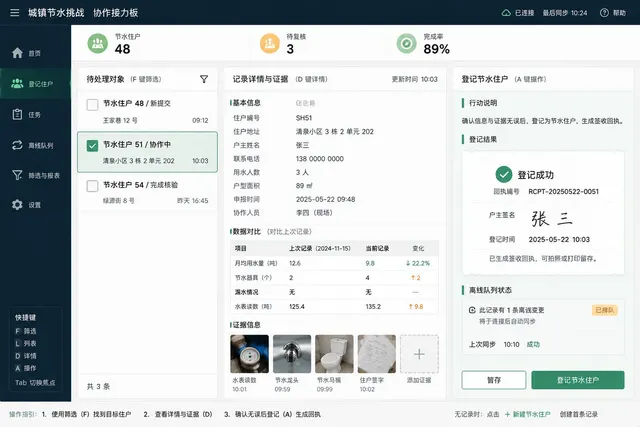
UI 模拟界面
生成「小镇节水竞赛」协作接力看板,画幅 16:9,供现场人员完成“登记节水住户”。首屏采用待办与已完成左右分栏;阅读从待处理对象推进到证据,再抵达操作区,让“登记节水住户”保持主路径。用「节水住户 48」「待复核 3」「完成率 89%」建立任务规模,点击读数即可查看构成项。对象…
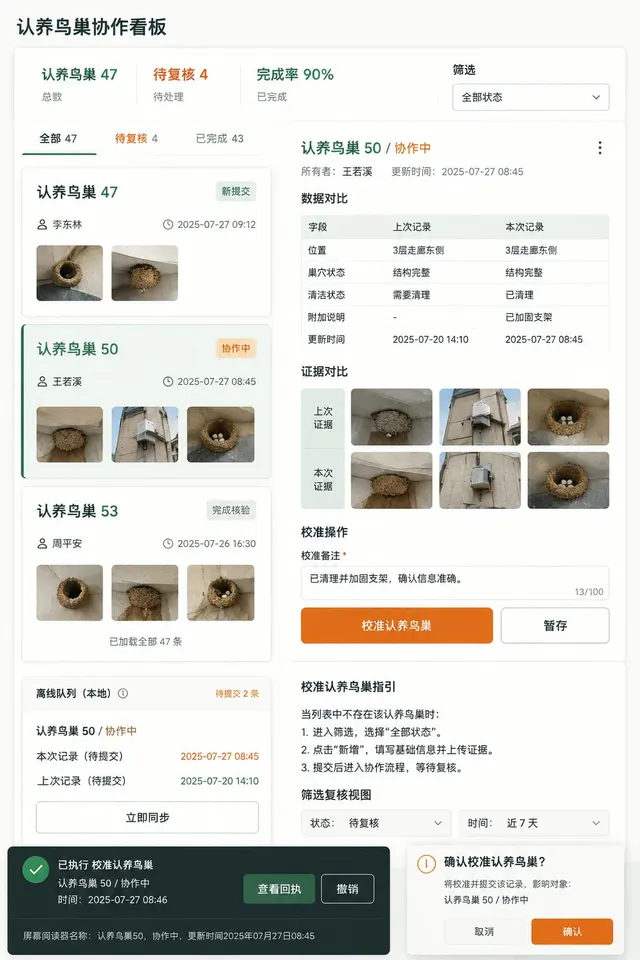
UI 模拟界面
生成「城市鸟巢认养」协作接力看板,画幅 9:16,供现场人员完成“校准认养鸟巢”。首屏采用贡献者列表、任务接力、留言证据、交接回执承载明细;阅读从待处理对象推进到证据,再抵达操作区,让“校准认养鸟巢”保持主路径。状态摘要包含「认养鸟巢 47」「待复核 4」「完成率 90%」,同…
UI 模拟界面
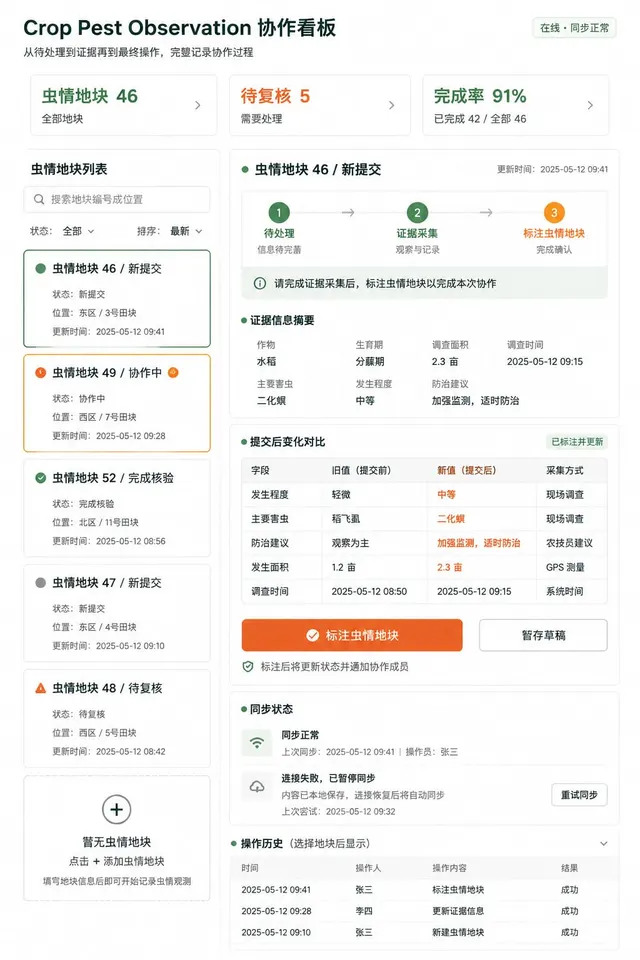
生成「农田病虫观测」协作接力看板,画幅 4:5,供现场人员完成“标注虫情地块”。把时间轴贯穿全宽用于主工作区,历史变化只在选中对象后展开。首屏用「虫情地块 46」「待复核 5」「完成率 91%」说明现状,并让每个数字都能下钻到对象。对象清单直接写“虫情地块 46/新提交”“虫情…
UI 模拟界面
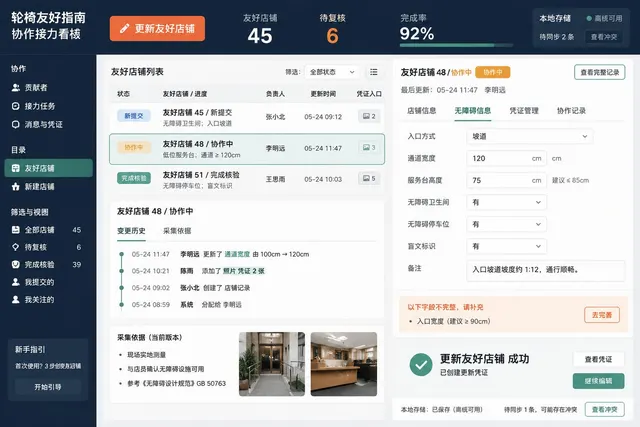
呈现「轮椅友好店铺」的协作接力看板成片,画幅 3:2,页面只围绕“更新友好店铺”展开。整体布局定为贡献者列表、任务接力、留言证据、交接回执承载明细,焦点始终围绕当前对象和主操作移动。用「友好店铺 45」「待复核 6」「完成率 92%」建立任务规模,点击读数即可查看构成项。让“友…
UI 模拟界面
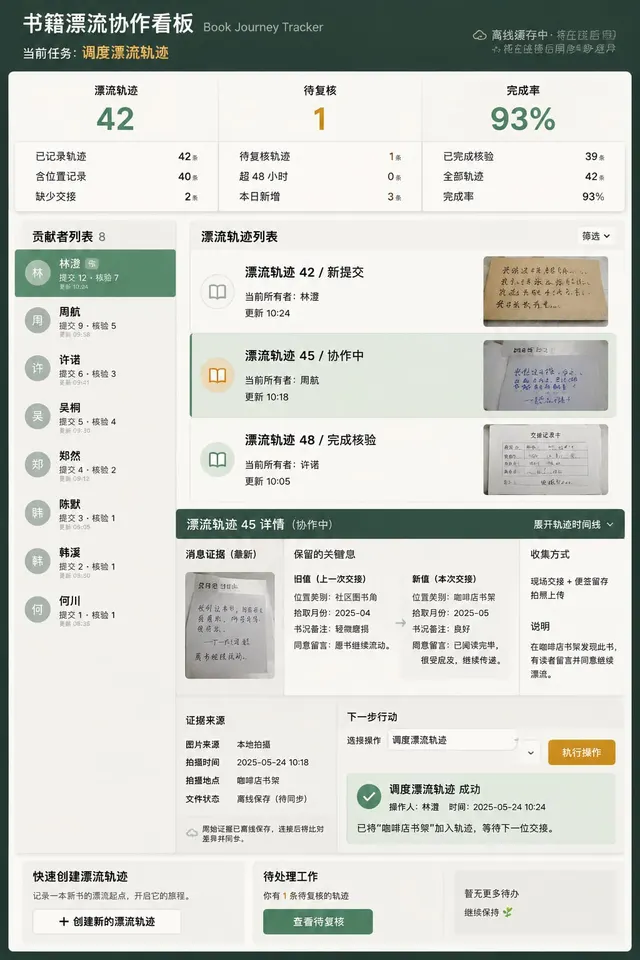
制作一帧 4:5 的「图书漂流轨迹」协作接力看板,让现场人员直接执行“调度漂流轨迹”。页面按贡献者列表、任务接力、留言证据、交接回执承载明细组织,当前选择、证据来源和下一步动作处于同一视野。页面顶部列出「漂流轨迹 42」「待复核 1」「完成率 93%」,并以明细行证明数字来源。…
UI 模拟界面
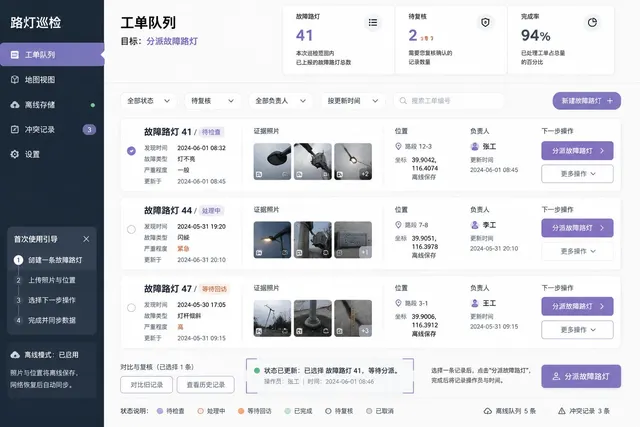
为一线操作建立「路灯故障巡查」维修工单队列,采用 3:2 画布,主目标明确为“分派故障路灯”。页面按「故障路灯 41」「待复核 2」「完成率 94%」组织,当前选择、证据来源和下一步动作处于同一视野。不要使用占位符,直接呈现「故障路灯 41」「待复核 2」「完成率 94%」,并…
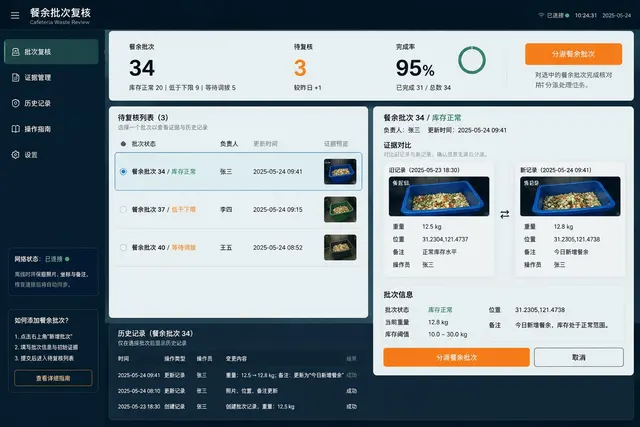
UI 模拟界面
把「校园餐余分析」设计成 3:2 的库存批次矩阵,首要工作是“分派餐余批次”。把上方显示概览用于主工作区,历史变化只在选中对象后展开。概览准确显示「餐余批次 34」「待复核 3」「完成率 95%」,这些数值在列表与详情里采用同一定义。对象区列出“餐余批次 34/库存正常”“餐余…
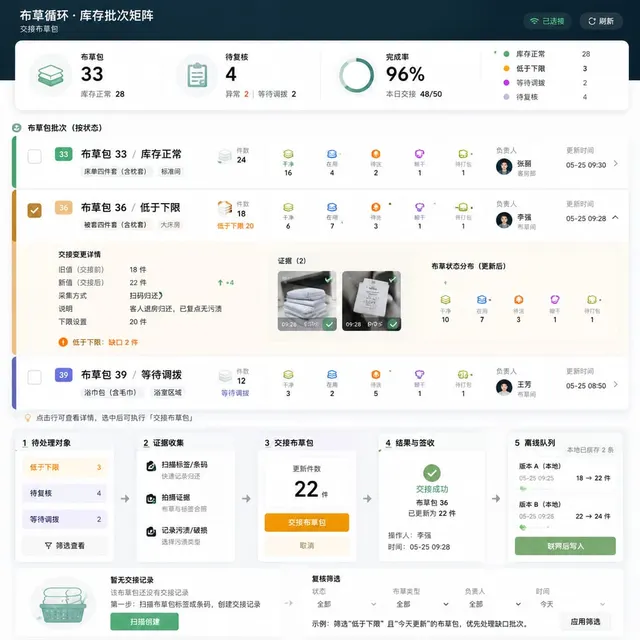
UI 模拟界面
制作一帧 1:1 的「民宿布草周转」库存批次矩阵,让现场人员直接执行“交接布草包”。信息结构使用「布草包 33」「待复核 4」「完成率 96%」,避免概览、详情和回执彼此割裂。首屏用「布草包 33」「待复核 4」「完成率 96%」说明现状,并让每个数字都能下钻到对象。主区域出现…
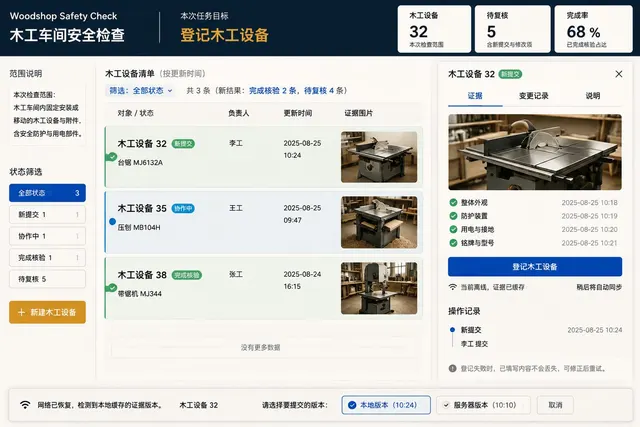
UI 模拟界面
为一线操作建立「木工安全检查」协作接力看板,采用 16:9 画布,主目标明确为“登记木工设备”。首屏采用时间轴贯穿全宽;阅读从待处理对象推进到证据,再抵达操作区,让“登记木工设备”保持主路径。不要使用占位符,直接呈现「木工设备 32」「待复核 5」「完成率 68%」,并在相关对…
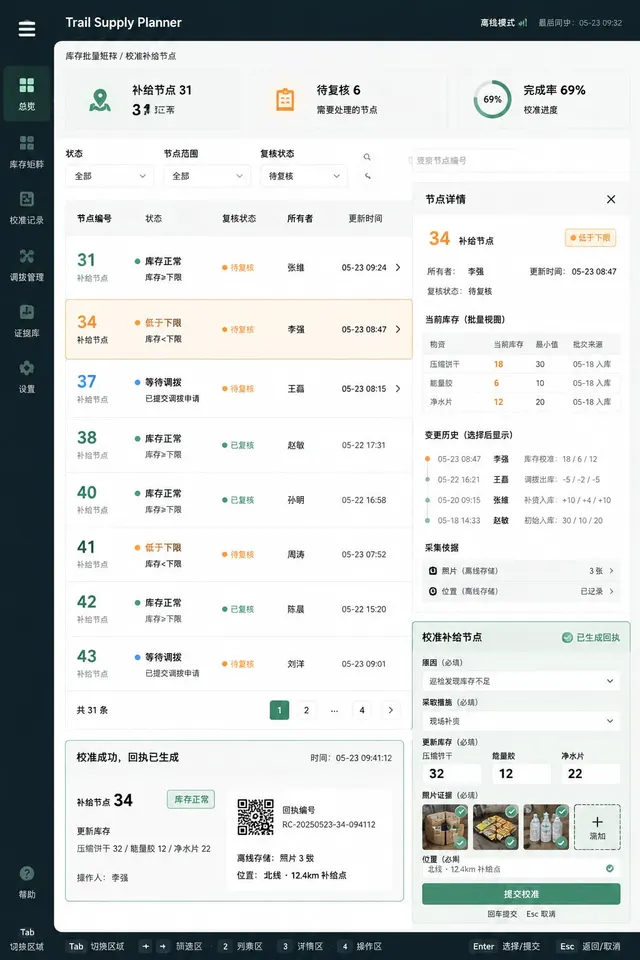
UI 模拟界面
构建「徒步补给规划」库存批次矩阵,比例 9:16,使操作者无需跳页即可完成“校准补给节点”。把库存格、最低量刻度、批次来源、调拨去向承载明细用于主工作区,历史变化只在选中对象后展开。状态摘要包含「补给节点 31」「待复核 6」「完成率 69%」,同一字段在筛选后仍保持原含义。让…
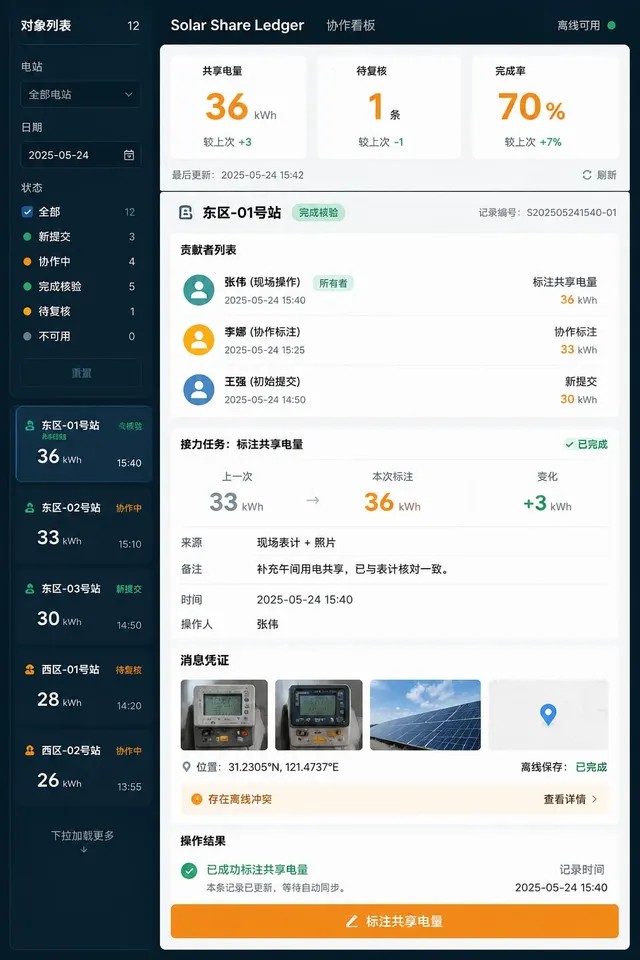
UI 模拟界面
为一线操作建立「太阳能共享账本」协作接力看板,采用 4:5 画布,主目标明确为“标注共享电量”。左侧放对象列表,贡献者列表、任务接力、留言证据、交接回执承载明细,操作结果固定在详情末端。核心读数设为「共享电量 30」「待复核 1」「完成率 70%」,详情更新后概览同步变化。列表…
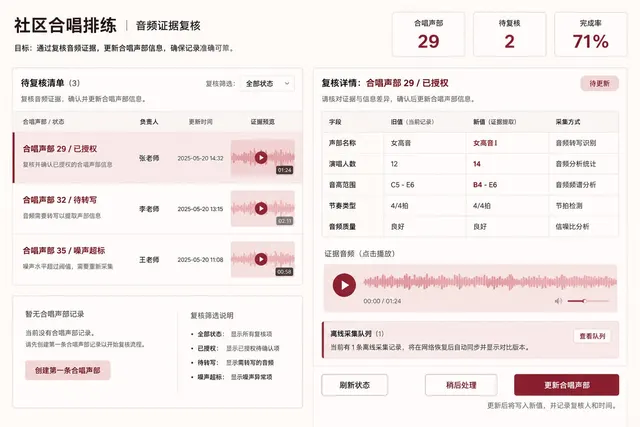
UI 模拟界面
呈现「社区合唱排练」的音频证据复核页成片,画幅 3:2,页面只围绕“更新合唱声部”展开。首屏采用待办与已完成左右分栏;阅读从待处理对象推进到证据,再抵达操作区,让“更新合唱声部”保持主路径。不要使用占位符,直接呈现「合唱声部 29」「待复核 2」「完成率 71%」,并在相关对象…
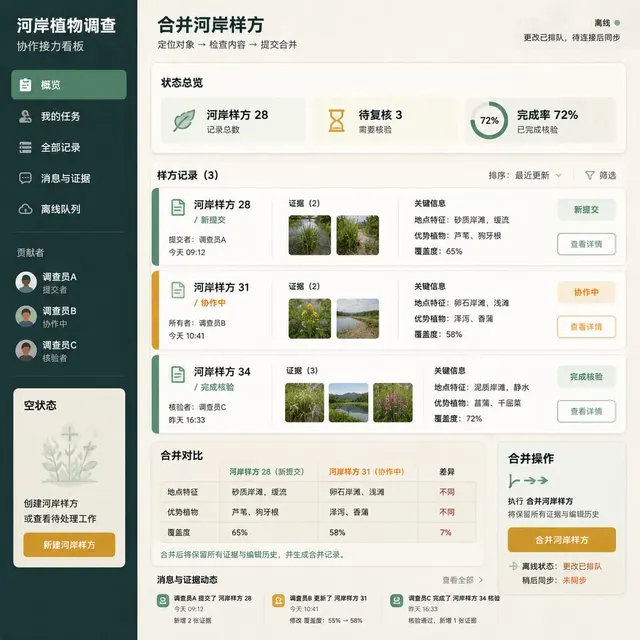
UI 模拟界面
制作一帧 1:1 的「河岸植物普查」协作接力看板,让现场人员直接执行“合并河岸样方”。以贡献者列表、任务接力、留言证据、交接回执承载明细承载工作流,用户先定位对象,再核对内容并提交。状态摘要包含「河岸样方 28」「待复核 3」「完成率 72%」,同一字段在筛选后仍保持原含义。主…
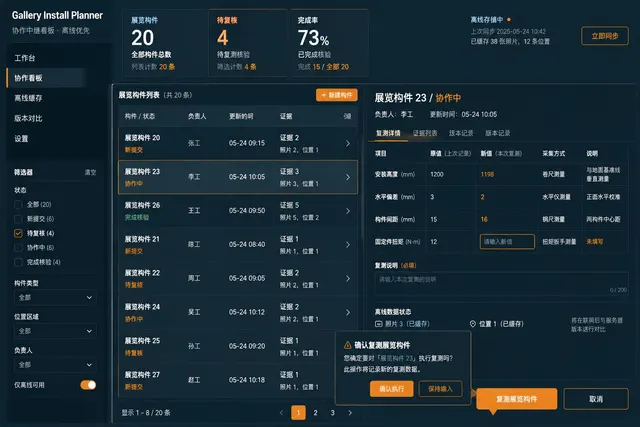
UI 模拟界面
生成「小型展览布展」协作接力看板,画幅 3:2,供现场人员完成“复测展览构件”。让贡献者列表、任务接力、留言证据、交接回执承载明细成为页面骨架,筛选条件在切换对象时保持可见。页面顶部列出「展览构件 20」「待复核 4」「完成率 73%」,并以明细行证明数字来源。让“展览构件 2…
UI 模拟界面
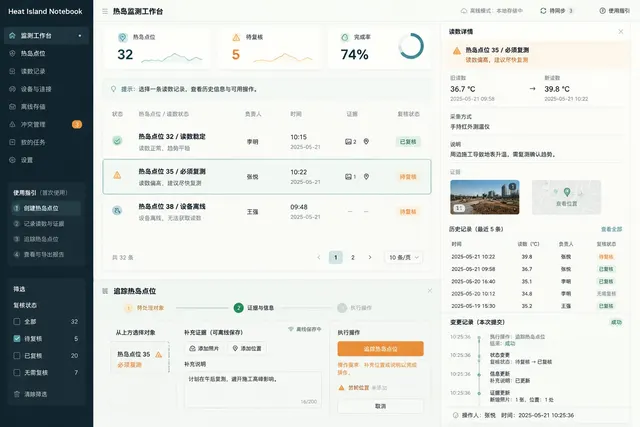
构建「城市热岛观察」采样监测台,比例 16:9,使操作者无需跳页即可完成“追踪热岛点位”。把阈值尺、趋势线、采样时间、复测标记承载明细用于主工作区,历史变化只在选中对象后展开。用「热岛点位 32」「待复核 5」「完成率 74%」建立任务规模,点击读数即可查看构成项。让“热岛点位…
UI 模拟界面
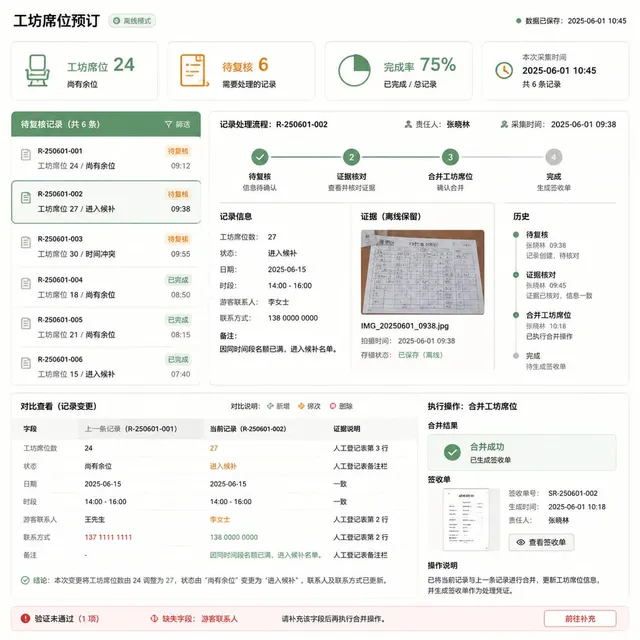
生成「非遗工坊预约」预约周历,画幅 1:1,供现场人员完成“合并工坊席位”。把时间轴贯穿全宽用于主工作区,历史变化只在选中对象后展开。核心读数设为「工坊席位 24」「待复核 6」「完成率 75%」,详情更新后概览同步变化。以三行真实样例呈现“工坊席位 24/尚有余位”“工坊席位…
UI 模拟界面
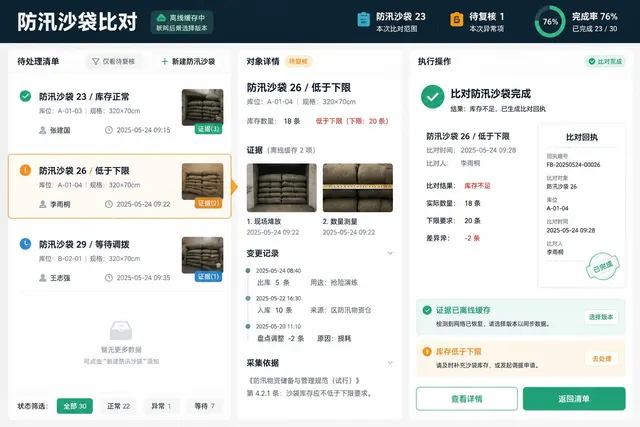
生成「社区防汛沙袋」库存批次矩阵,画幅 16:9,供现场人员完成“比对防汛沙袋”。整体布局定为待办与已完成左右分栏,焦点始终围绕当前对象和主操作移动。不要使用占位符,直接呈现「防汛沙袋 23」「待复核 1」「完成率 76%」,并在相关对象旁解释统计范围。对象区列出“防汛沙袋 2…
UI 模拟界面
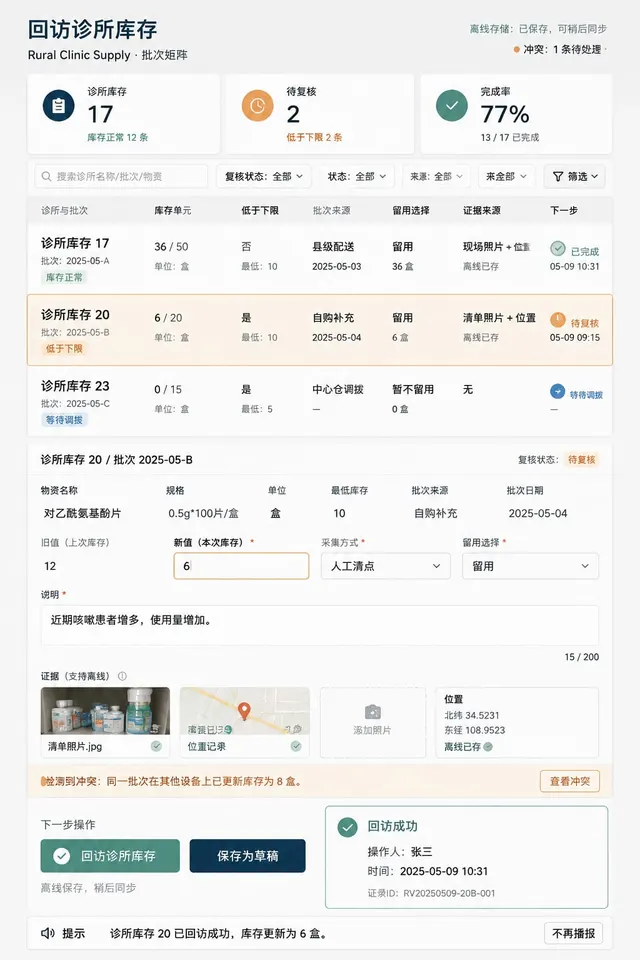
将“回访诊所库存”做成「乡村诊所物资」的核心页面任务,输出 9:16 库存批次矩阵。页面按库存格、最低量刻度、批次来源、调拨去向承载明细组织,当前选择、证据来源和下一步动作处于同一视野。用「诊所库存 17」「待复核 2」「完成率 77%」建立任务规模,点击读数即可查看构成项。列…
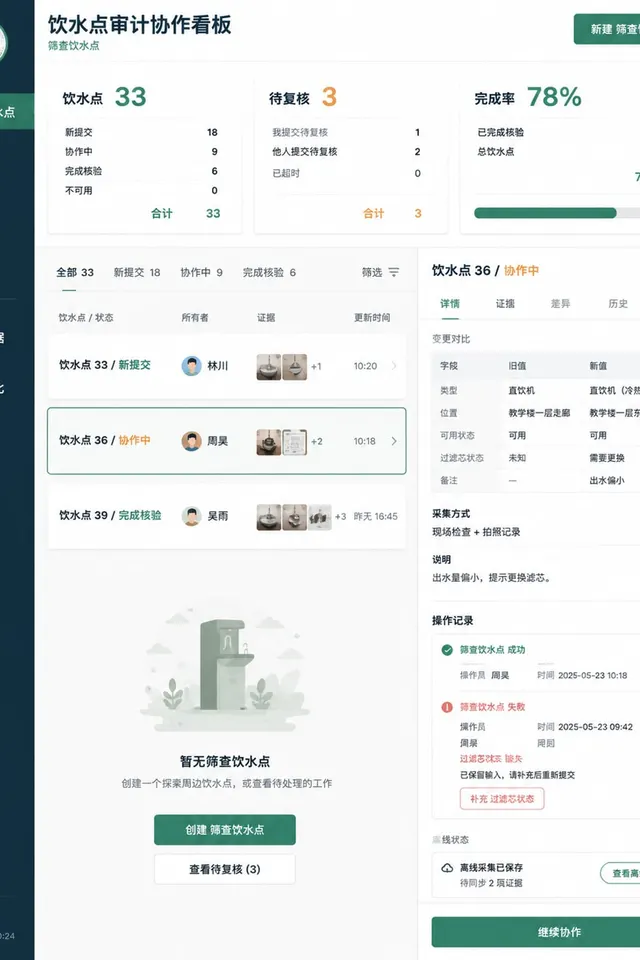
UI 模拟界面
把「公园饮水点巡检」设计成 4:5 的协作接力看板,首要工作是“筛查饮水点”。以时间轴贯穿全宽承载工作流,用户先定位对象,再核对内容并提交。页面顶部列出「饮水点 33」「待复核 3」「完成率 78%」,并以明细行证明数字来源。列表用“饮水点 33/新提交”“饮水点 36/协作中…
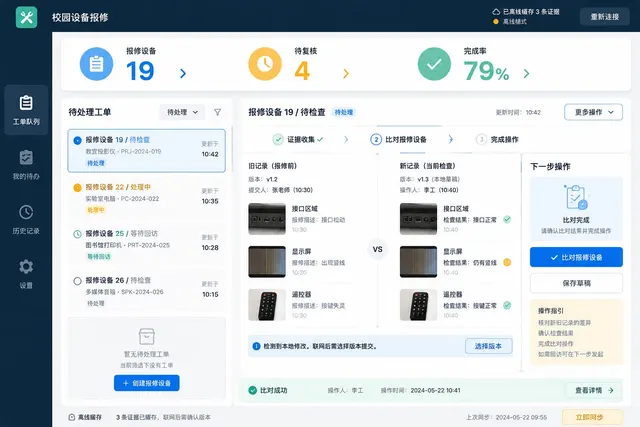
UI 模拟界面
把「校园设备报修」设计成 16:9 的维修工单队列,首要工作是“比对报修设备”。页面按待办与已完成左右分栏组织,当前选择、证据来源和下一步动作处于同一视野。首屏用「报修设备 19」「待复核 4」「完成率 79%」说明现状,并让每个数字都能下钻到对象。对象清单直接写“报修设备 1…
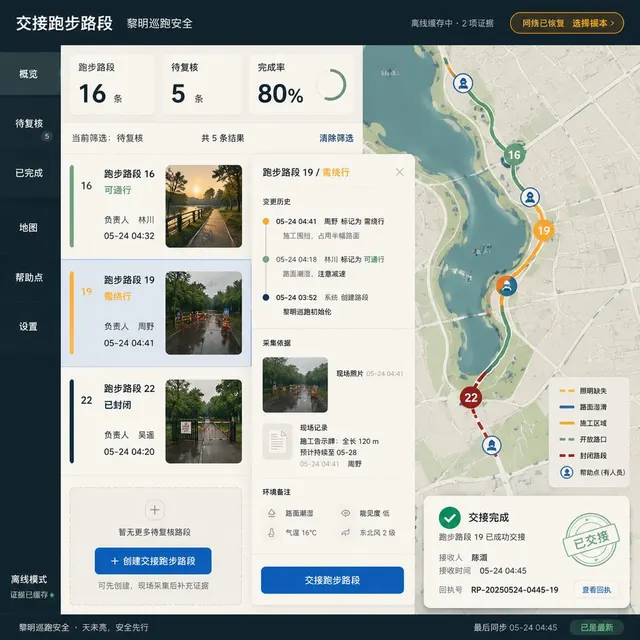
UI 模拟界面
制作一帧 1:1 的「清晨跑步安全」路线风险地图,让现场人员直接执行“交接跑步路段”。把待办与已完成左右分栏用于主工作区,历史变化只在选中对象后展开。核心读数设为「跑步路段 16」「待复核 5」「完成率 80%」,详情更新后概览同步变化。把“跑步路段 16/可通行”“跑步路段…
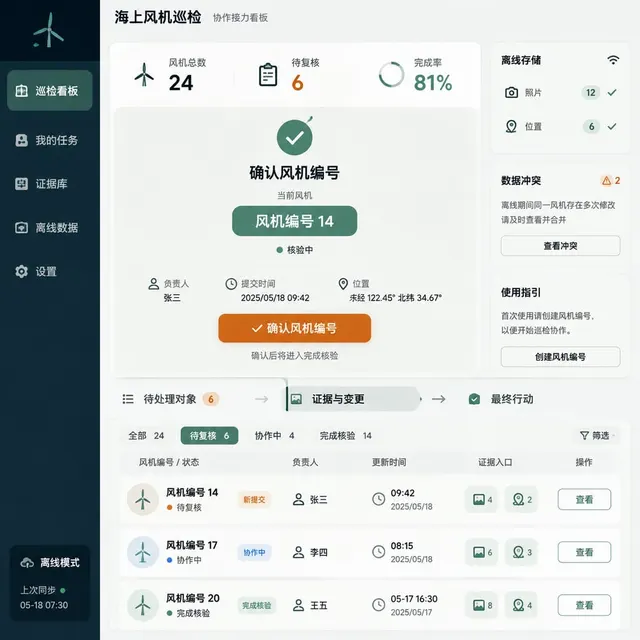
UI 模拟界面
以“确认风机编号”为中心,绘制「海上风电巡检」协作接力看板,比例 1:1。整体布局定为贡献者列表、任务接力、留言证据、交接回执承载明细,焦点始终围绕当前对象和主操作移动。核心读数设为「风机编号 14」「待复核 6」「完成率 81%」,详情更新后概览同步变化。让“风机编号 14/…
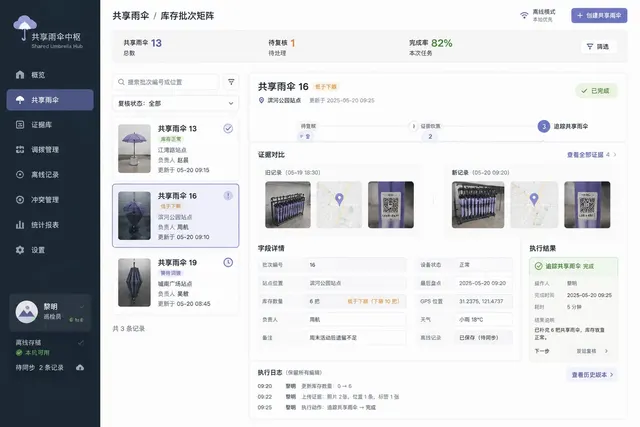
UI 模拟界面
把「社区共享雨伞」设计成 16:9 的库存批次矩阵,首要工作是“追踪共享雨伞”。页面按左侧对象列表与右侧固定详情并置组织,当前选择、证据来源和下一步动作处于同一视野。数据区写出「共享雨伞 13」「待复核 1」「完成率 82%」,总数、待办和完成情况能够互相核对。主区域出现“共享…
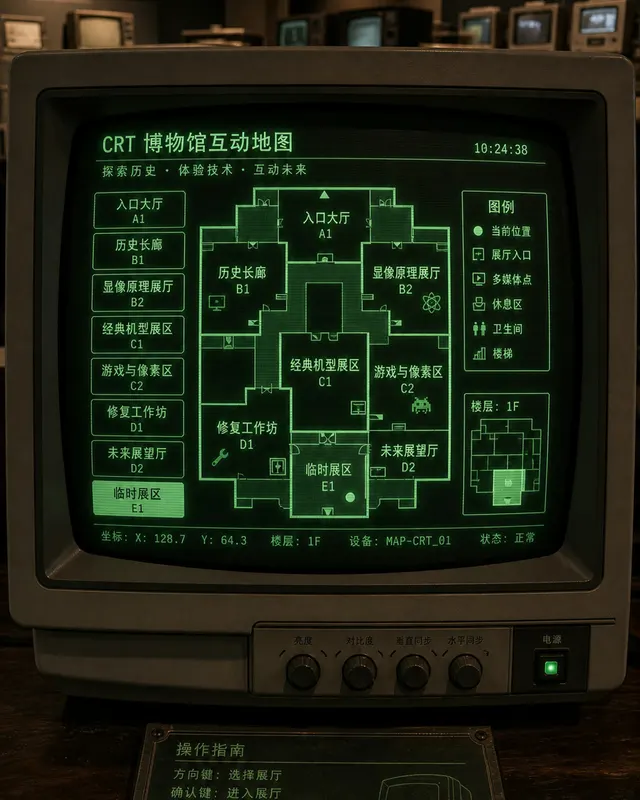
UI 模拟界面
生成一张 4:5 竖版原创案例图,主题为「CRT 博物馆互动地图」。博物馆互动地图显示在 CRT 显示器上,中文展厅按钮、绿色 phosphor 光晕、少量英文坐标,复古科技与文化空间结合。构图必须适合提示词案例缩略图:主体明确,前中后景有层次,人物和物体比例真实,不要拉伸、压…
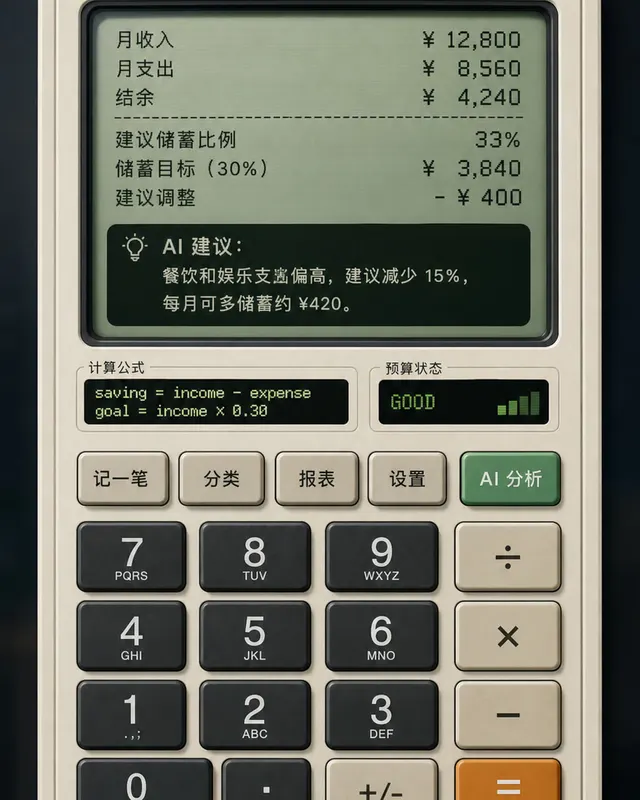
UI 模拟界面
生成一张 4:5 竖版原创案例图,主题为「计算器风预算 AI 小组件」。移动端预算 AI 小组件像老式计算器,中文收支建议、英文公式和数字按钮,干净拟物材质,适合个人财务应用。构图必须适合提示词案例缩略图:主体明确,前中后景有层次,人物和物体比例真实,不要拉伸、压扁或过度广角畸…
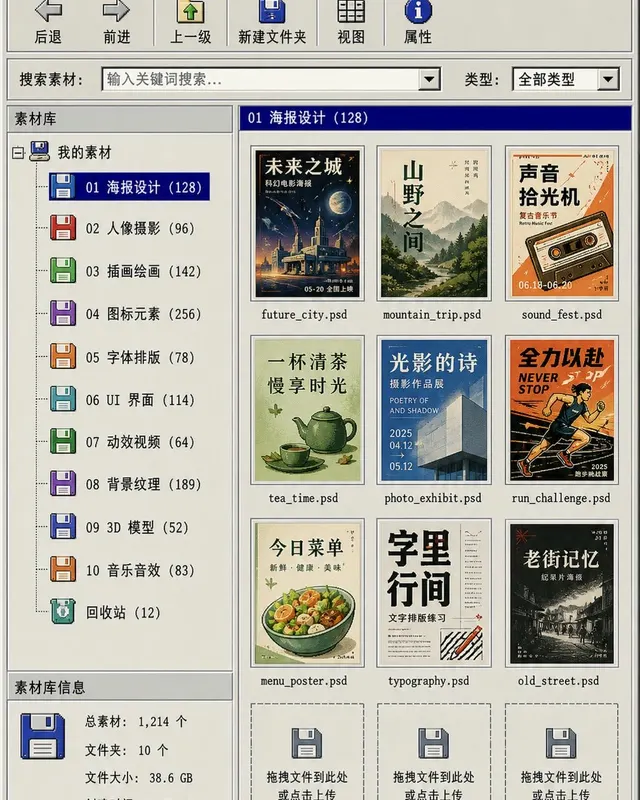
UI 模拟界面
生成一张 4:5 竖版原创案例图,主题为「软盘风素材管理器」。复古软盘主题素材管理器 UI,文件夹像彩色软盘,中文素材分类、搜索框、缩略图网格,浅色背景。构图必须适合提示词案例缩略图:主体明确,前中后景有层次,人物和物体比例真实,不要拉伸、压扁或过度广角畸变。如果画面需要出现文…
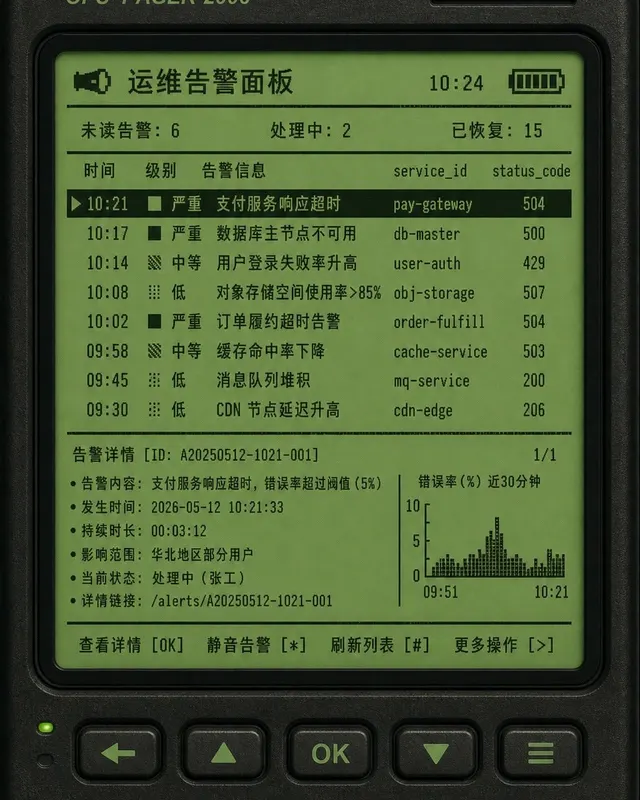
UI 模拟界面
生成一张 4:5 竖版原创案例图,主题为「寻呼机风运维告警面板」。运维告警面板像老式寻呼机屏幕,绿色单色 LCD、中文告警列表、英文 service_id 和 status_code,布局清晰专业。构图必须适合提示词案例缩略图:主体明确,前中后景有层次,人物和物体比例真实,不要…
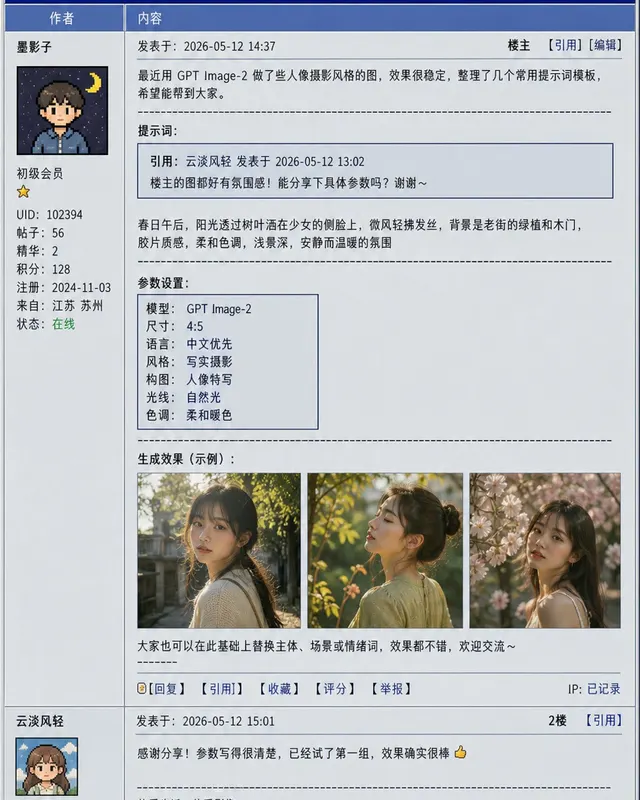
UI 模拟界面
生成一张 4:5 竖版原创案例图,主题为「BBS 风 AI 生图提示词帖子」。早期中文论坛 BBS 风页面,一篇 AI 生图提示词帖子,蓝灰表格布局,头像、楼层和引用框,文本以中文为主,少量英文模型名。构图必须适合提示词案例缩略图:主体明确,前中后景有层次,人物和物体比例真实,…
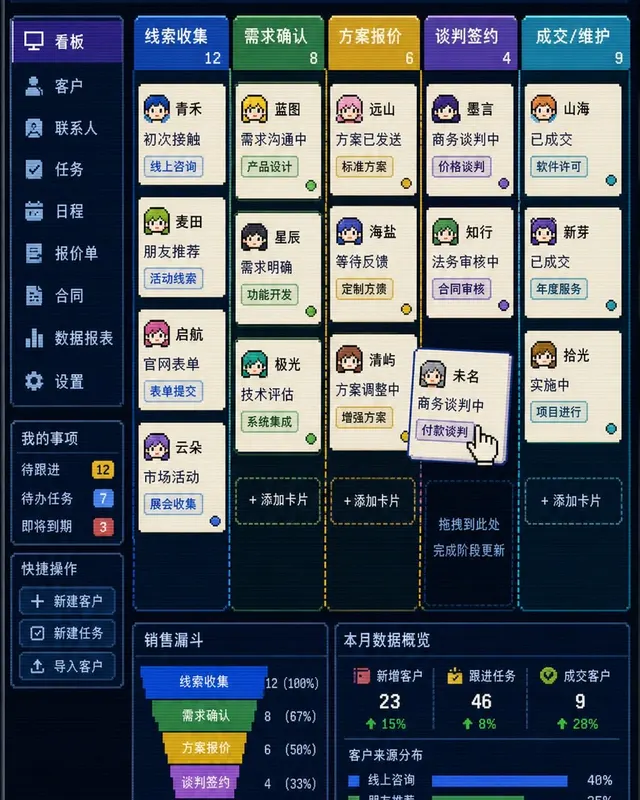
UI 模拟界面
生成一张 4:5 竖版原创案例图,主题为「像素风客户管理看板」。像素风 CRM 看板界面,中文客户阶段列、彩色像素头像、拖拽卡片、复古扫描线,工作型 SaaS 布局不花哨。构图必须适合提示词案例缩略图:主体明确,前中后景有层次,人物和物体比例真实,不要拉伸、压扁或过度广角畸变。…
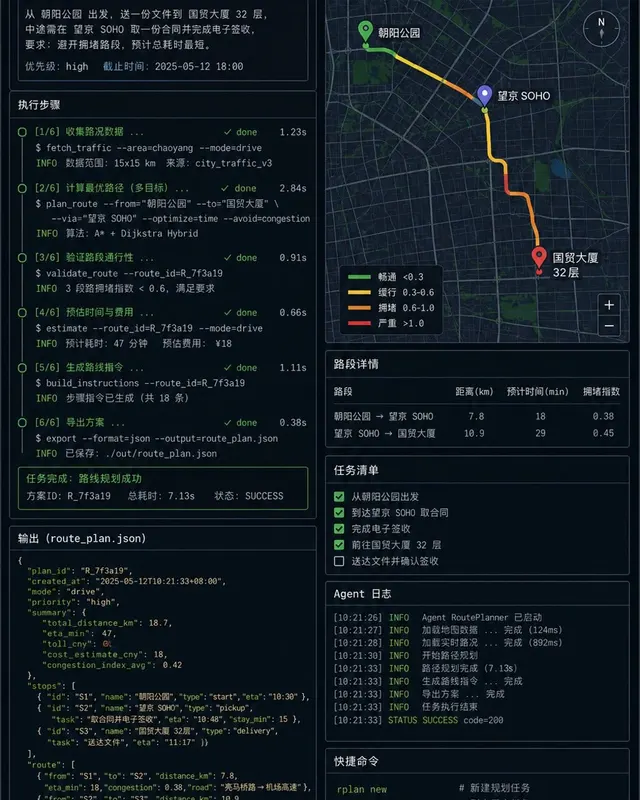
UI 模拟界面
生成一张 4:5 竖版原创案例图,主题为「终端 Agent 路线规划器」。深色终端风 Agent 路线规划器 UI,中文任务步骤配合英文命令和 JSON 片段,旁边有城市路线小地图,适合开发者。构图必须适合提示词案例缩略图:主体明确,前中后景有层次,人物和物体比例真实,不要拉伸…
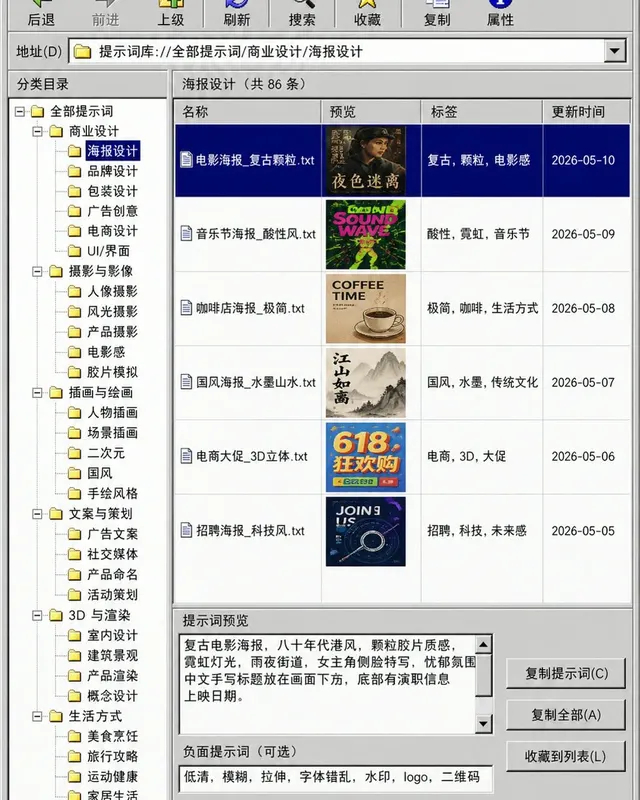
UI 模拟界面
生成一张 4:5 竖版原创案例图,主题为「九十年代窗口风提示词库浏览器」。九十年代窗口风格提示词库网页截图,灰色窗口、蓝色标题栏、中文分类树、右侧预览小图和复制按钮,少量英文文件名,像真实可用的软件但不出现真实系统名或品牌标识。构图必须适合提示词案例缩略图:主体明确,前中后景有…
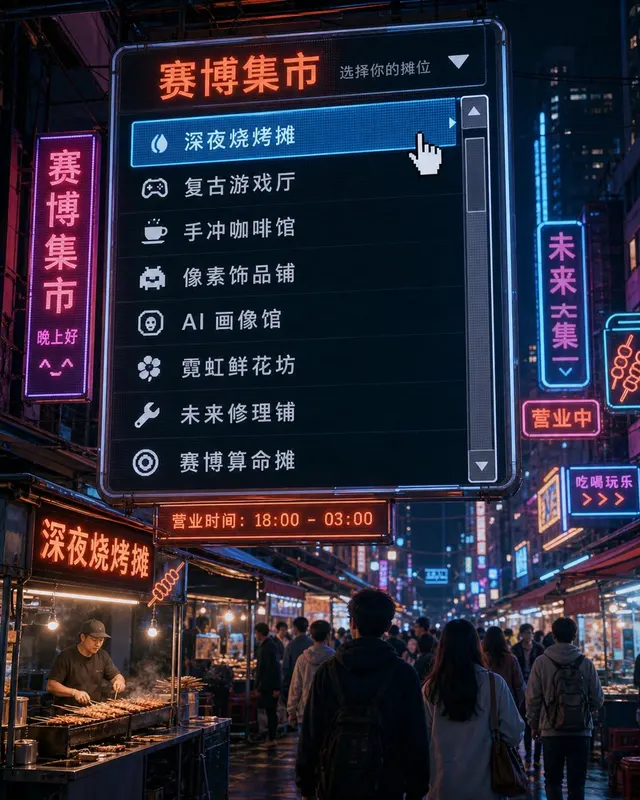
UI 模拟界面
生成一张 4:5 竖版原创案例图,主题为「下拉菜单赛博集市招牌」。赛博集市招牌被设计成巨大的下拉菜单 UI,选项是中文摊位名称,夜市霓虹背景,界面元素和现实招牌融合。构图必须适合提示词案例缩略图:主体明确,前中后景有层次,人物和物体比例真实,不要拉伸、压扁或过度广角畸变。如果画…
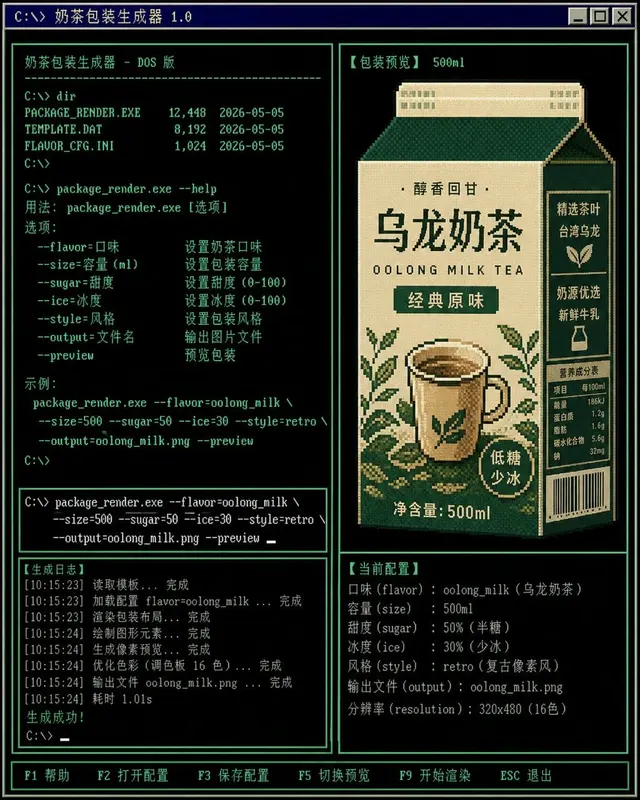
UI 模拟界面
生成一张 4:5 竖版原创案例图,主题为「DOS 屏幕奶茶包装生成器」。复古 DOS 风界面正在生成奶茶包装,黑底青绿字符,命令行包含 package_render.exe、flavor=oolong_milk,右侧是低像素包装预览,中文标签清楚。构图必须适合提示词案例缩略图:…
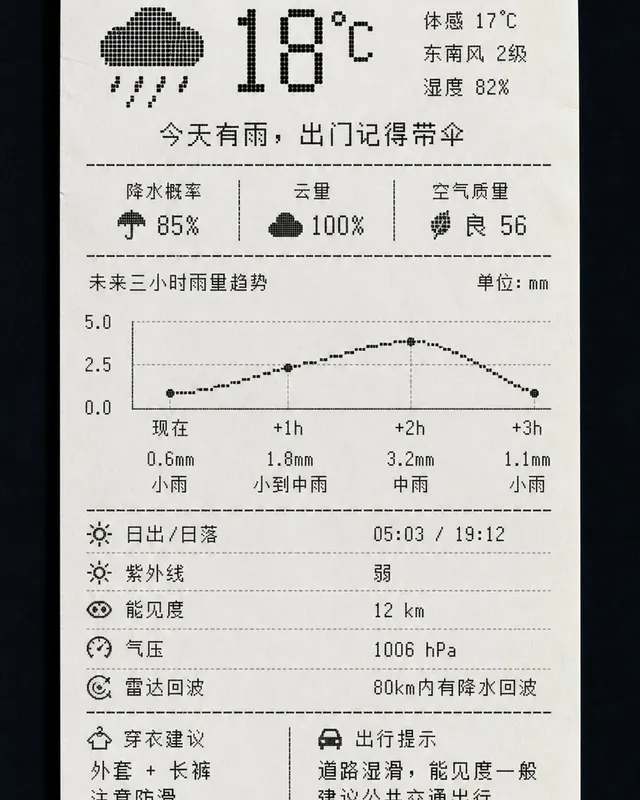
UI 模拟界面
生成一张 4:5 竖版原创案例图,主题为「小票式未来天气 App」。移动端天气 App 界面像热敏收银小票,黑白点阵字体、中文天气提示、少量英文状态码,显示未来三小时雨量曲线,纸张纹理背景。构图必须适合提示词案例缩略图:主体明确,前中后景有层次,人物和物体比例真实,不要拉伸、压…
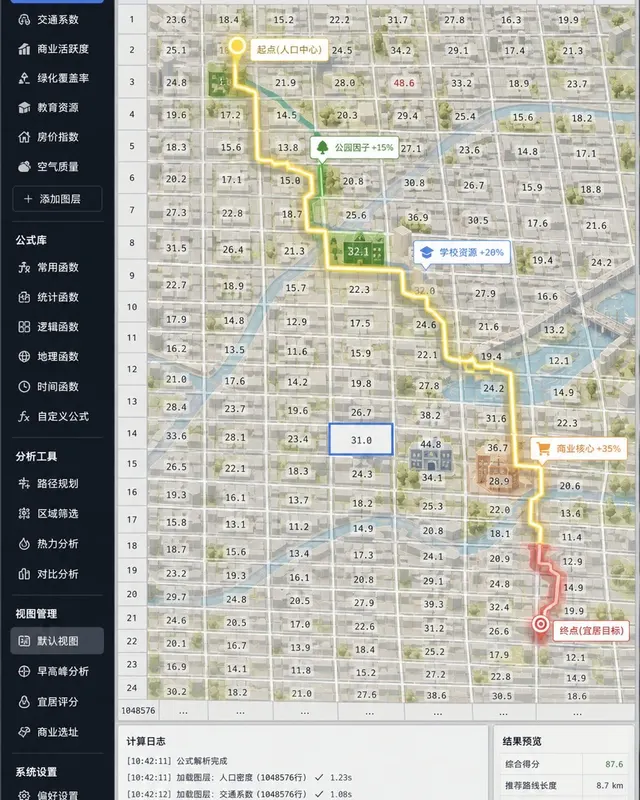
UI 模拟界面
生成一张 4:5 竖版原创案例图,主题为「电子表格城市地图界面」。4:5 竖版 UI 概念图,一张城市地图像电子表格一样展开,街区是单元格,路线是高亮公式线,界面有中文侧栏和少量英文函数名,清晰可读但无真实品牌。构图必须适合提示词案例缩略图:主体明确,前中后景有层次,人物和物体…
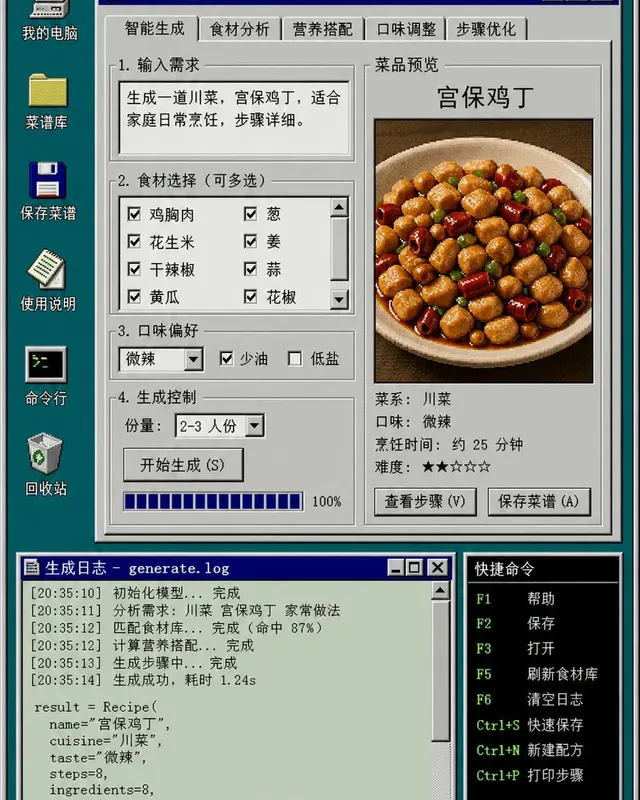
UI 模拟界面
生成一张 4:5 竖版原创案例图,主题为「复古网吧风 AI 菜谱界面」。4:5 竖版复古网吧风桌面界面,AI 菜谱生成器窗口使用像素边框、灰色按钮和中文菜单栏,右侧预览宫保鸡丁图片,底部有日志窗口包含少量英文代码片段,整体像 90 年代电脑屏幕截图。构图必须适合提示词案例缩略图…
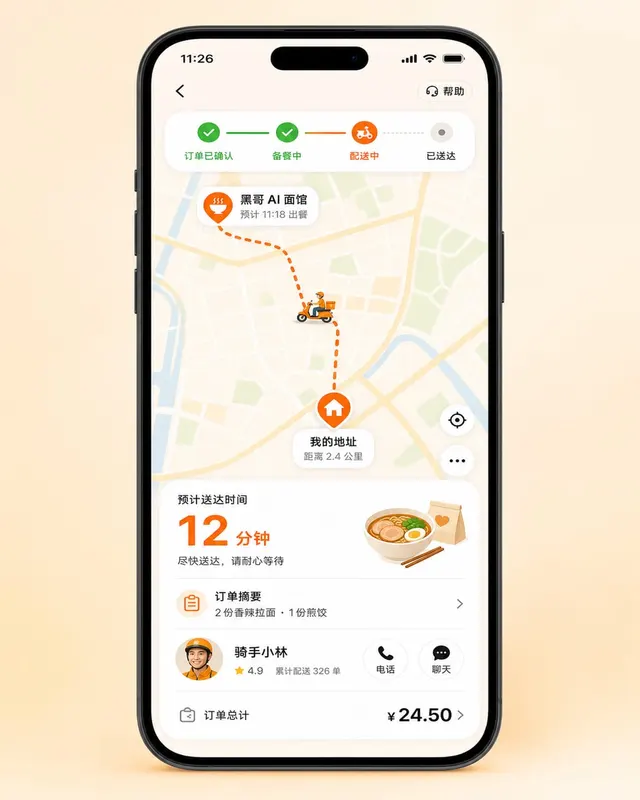
UI 模拟界面
生成一张 1024x1280 像素、4:5 竖版「外卖实时配送追踪页面」案例图。中央放置无品牌现代手机样机,手机保持真实窄长比例,约 9:19,不要横向拉伸或压扁,四周留出暖白到浅橙背景安全边距。屏幕内是浅色模式外卖实时配送追踪界面:顶部返回按钮和「帮助」,四步进度条显示「订单…
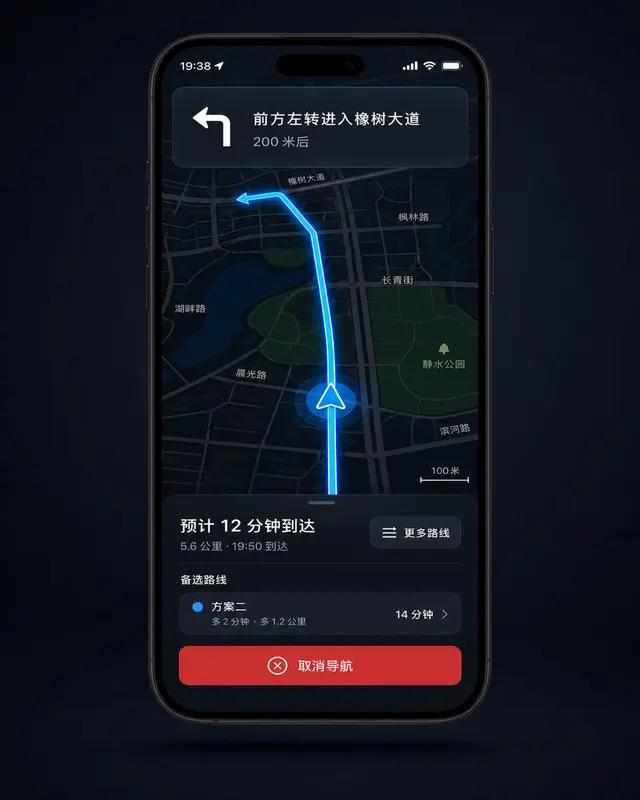
UI 模拟界面
生成一张 1024x1280 像素、4:5 竖版「移动端逐步导航地图界面」案例图。中央放置真实窄长比例手机,屏幕内为深色导航地图、电蓝路线、转向指令卡…
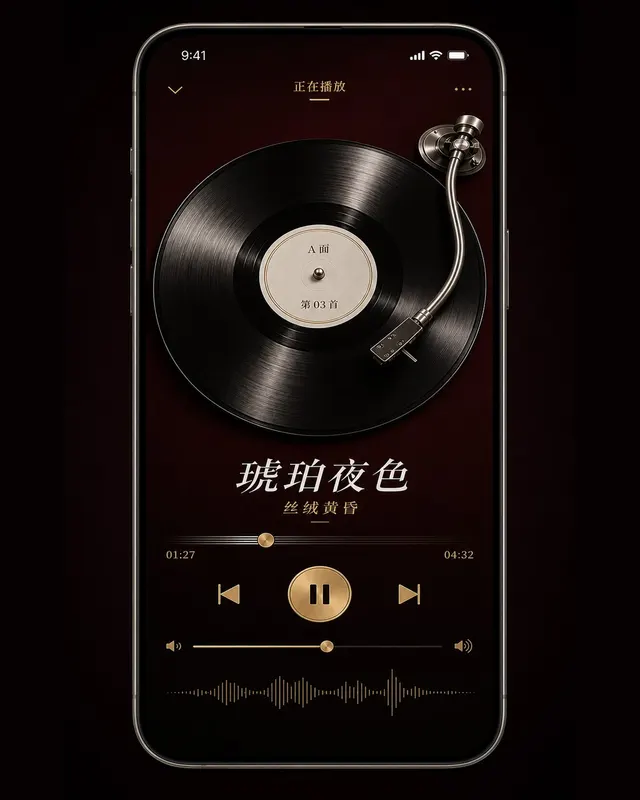
UI 模拟界面
一张 无品牌现代手机样机 竖屏全屏音乐播放器截图,复古黑胶美学。背景为深酒红至黑色径向渐变。中央为大型旋转黑胶唱片,真实感沟槽纹理,中央白色标签印「A 面」和「第 03 首」,细腻光泽反射。唱片轻微倾斜 -5 度增添动感,唱臂以拉丝铬钢质感轻触唱片边缘。下方歌曲标题「琥珀夜色」…
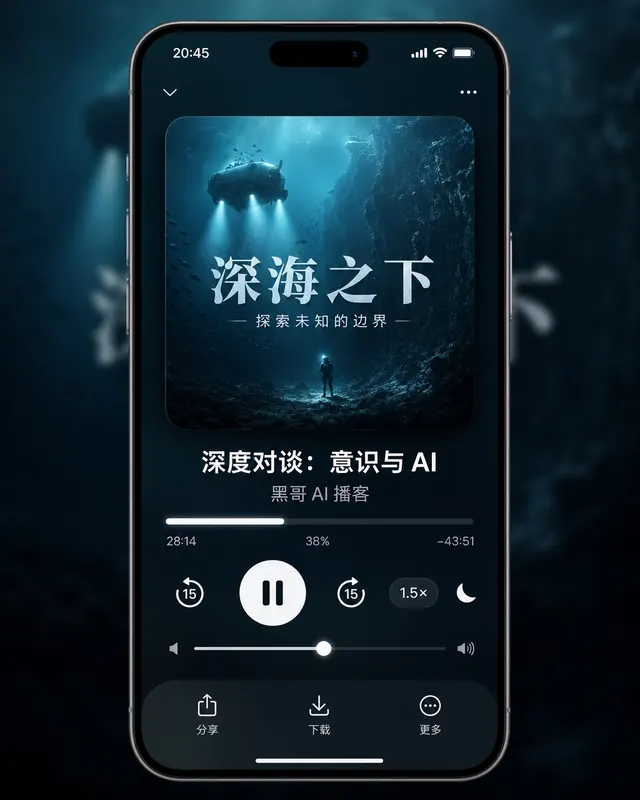
UI 模拟界面
一张 无品牌现代手机样机 竖屏全屏播客播放器截图,深色模式带毛玻璃拟态背景。背景为深海主题播客封面艺术的模糊深色版本(深青色与藏蓝色调)。屏幕中央为大圆角方形封面缩略图(清晰版本,带细腻阴影)。下方显示专辑标题「深度对谈:意识与 AI」(白色粗体)和播客名「The Deep D…
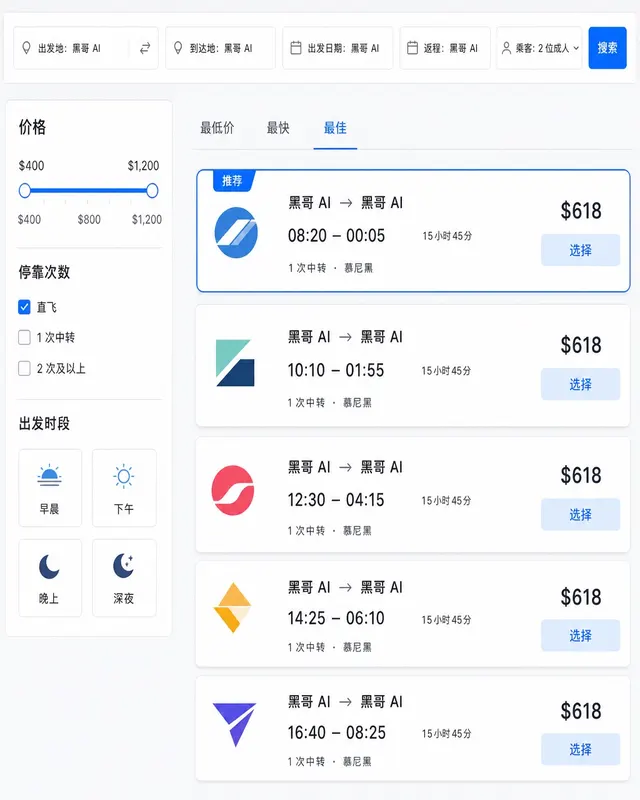
UI 模拟界面
一张 1440px 宽桌面旅行预订航班搜索结果页浅色模式截图。顶部固定搜索栏预填「Tokyo」→「Barcelona」、出发日期「Aug 12」、返程「Aug 22」、「2 Adults」和蓝色「搜索」按钮。左侧 280px 过滤面板含价格滑块($400–$1,200)、停靠次…
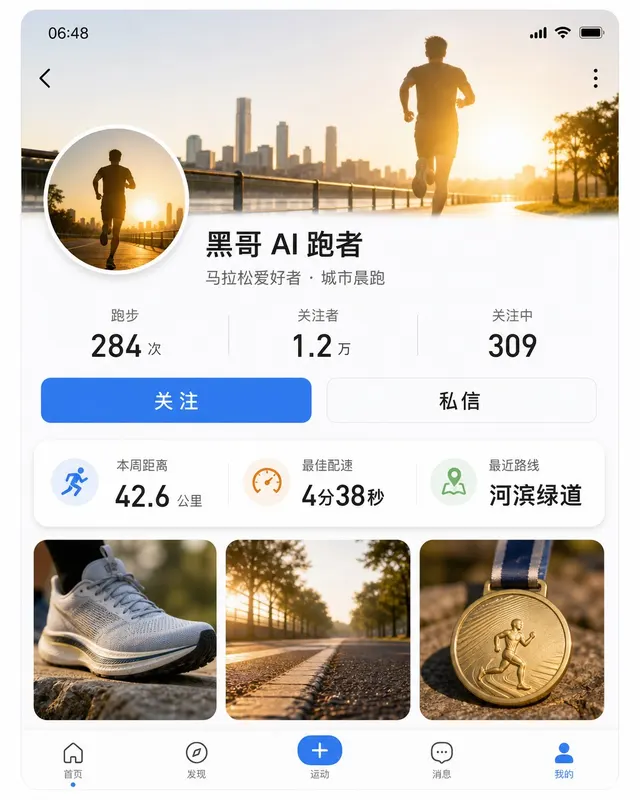
UI 模拟界面
生成一张 1024x1280 像素、4:5 竖版无品牌手机社交健身应用个人主页。头像为跑者晨光剪影,姓名「Marathon Runner · Berlin 跑者」,简介「马拉松爱好者 · 城市晨跑」。数据行「跑步 284 次」「关注者 1.2万」「关注中 309」。按钮「关注」…
UI 模拟界面
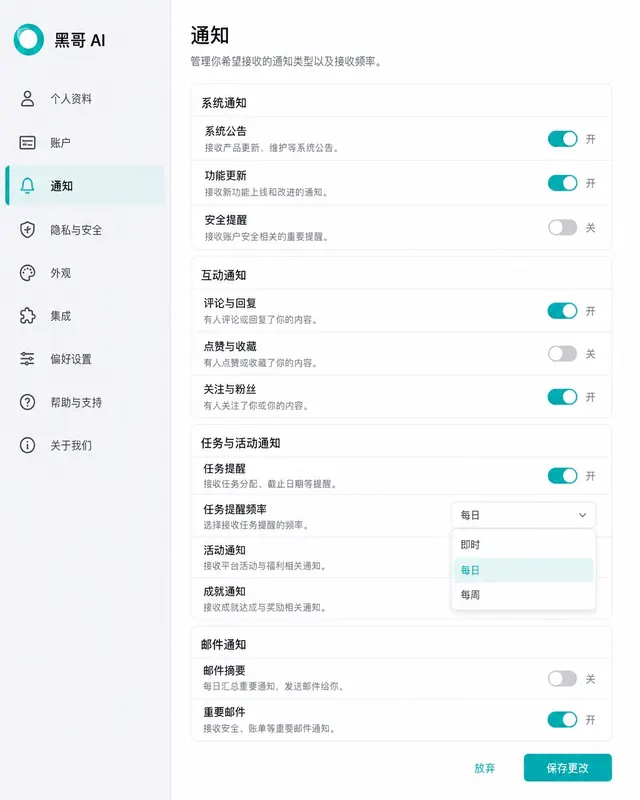
一张 1280px 宽桌面账户设置页面截图,浅色模式。双栏布局:左侧设置导航菜单含「个人资料」「账户」「通知」(当前激活,粗体左边框高亮)「隐私与安全」等分区,每项带前导图标;右侧内容区展示「通知」子页面,包含分组偏好设置行,每行含标签、灰色描述和右侧切换开关。开启状态用青色并…
UI 模拟界面
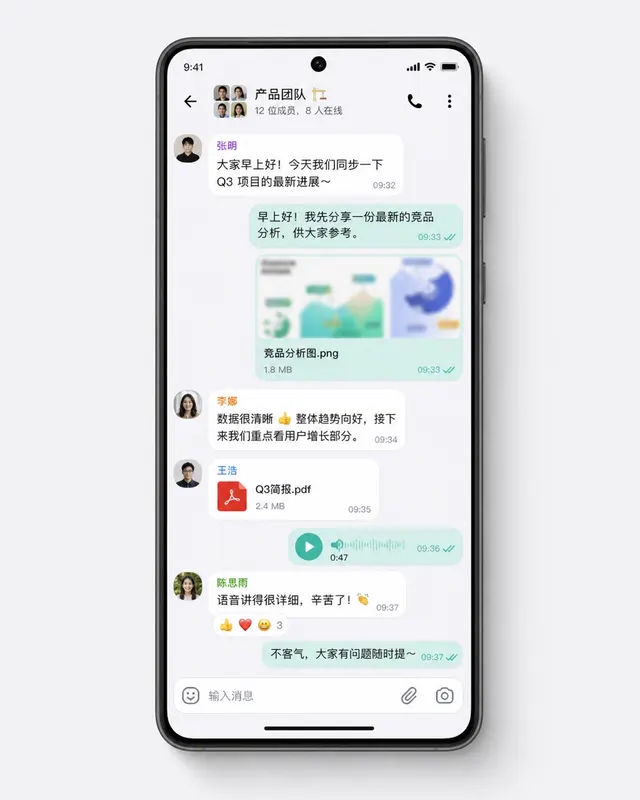
生成一张 4:5 竖版 1024x1280 的移动端群聊消息应用案例图。画面主体是一台真实比例的无品牌现代安卓手机,手机屏幕必须保持自然 9:19.5 竖屏比例,不要拉宽、不要压扁、不要变形;手机完整居中,四周是干净浅灰背景和轻微阴影。屏幕内是浅色模式群聊界面:顶部状态栏 9:…
UI 模拟界面
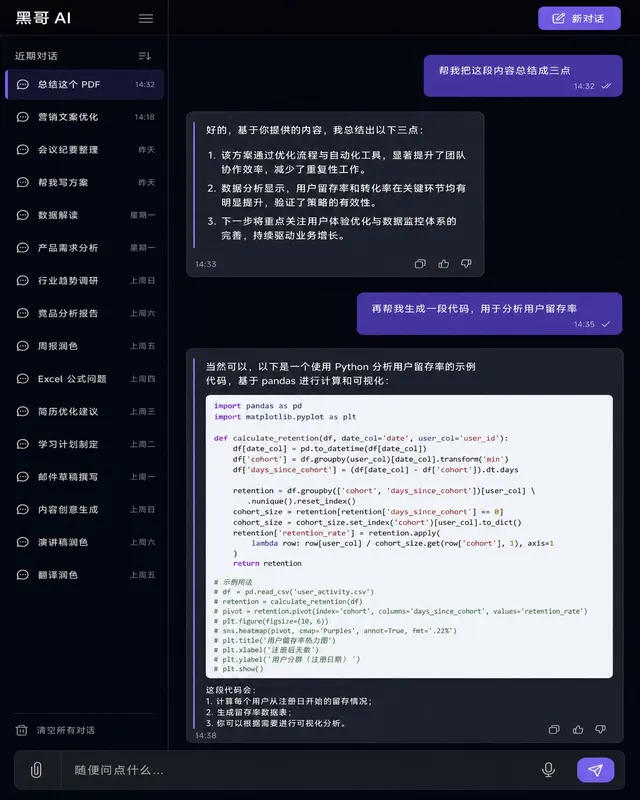
一张 1280px 宽深色模式 AI 聊天机器人对话界面截图。双栏布局:左侧窄边栏列出近期会话线程(「总结这个 PDF」、「营销文案...」等);右侧主区显示当前对话,用户消息为右对齐深紫色圆角气泡,AI 消息为左对齐宽幅深灰卡片带紫色左边框,最新 AI 消息含语法高亮代码块插…
UI 模拟界面
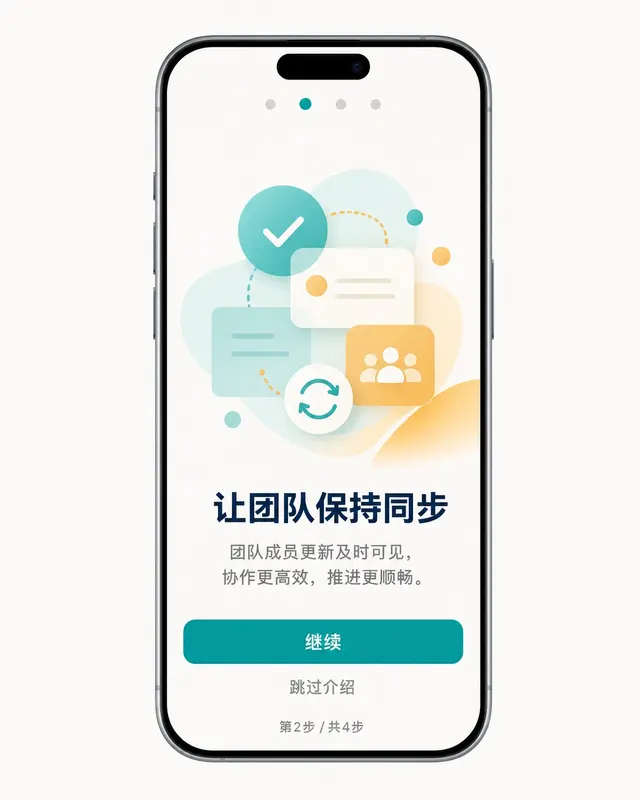
一张 无品牌现代手机样机 竖屏 App 新手引导第 2/4 步截图。顶部水平圆点进度指示器,第二个点为深青色填充。主视觉区为柔和几何插画,叠层抽象形状以青色、奶白色和暖金色表现协作感。下方标题「让团队保持同步」(深海蓝粗体),两行说明文字(中灰色)。底部「继续」全宽填充青色按钮…
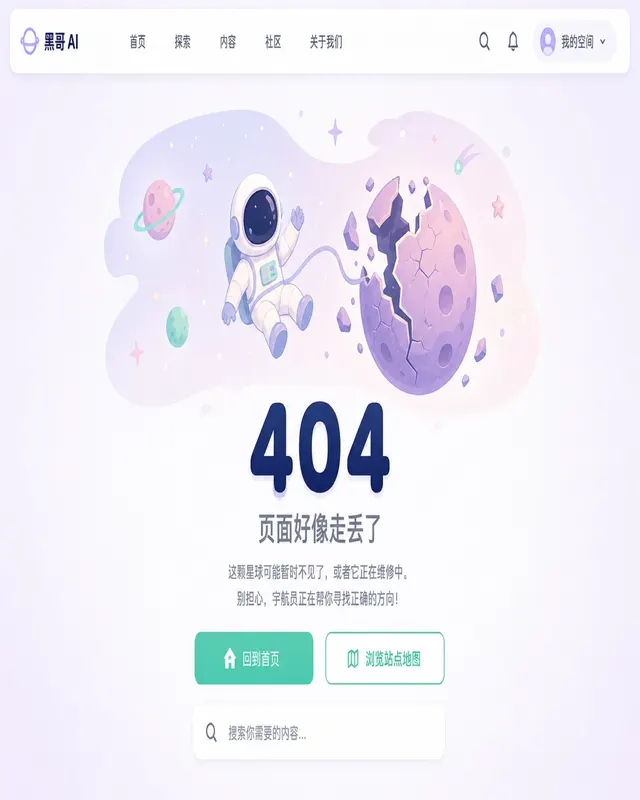
UI 模拟界面
一张 1024px 宽桌面友好型 404 错误/空状态页面截图,浅柔和色调设计。居中布局:上方为可爱扁平风格插画,一位穿宇航服的小宇航员漂浮于粉彩星空与破裂星球间,使用柔丁香紫、桃粉和薄荷绿色调。下方"404"圆角展示字体(深海军蓝),副标题「页面好像走丢了」(中灰),描述段落…
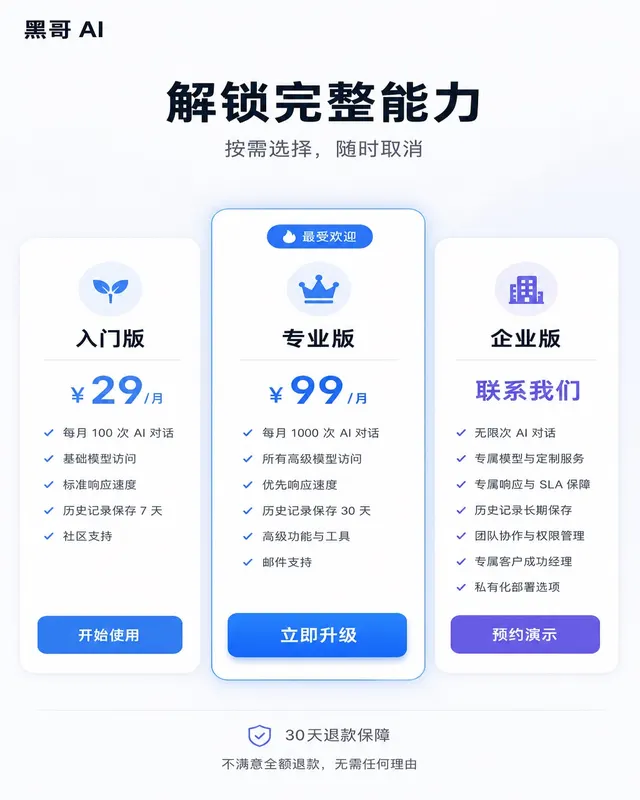
UI 模拟界面
生成一张 1024x1280 像素、4:5 竖版 SaaS 升级付费页面截图。顶部大标题「解锁完整能力」,副标题「按需选择,随时取消」。三列套餐卡:「入门版 ¥29/月」「专业版 ¥99/月」「企业版 联系我们」,中间卡高亮并带徽章「最受欢迎」。按钮分别写「开始使用」「立即升级…
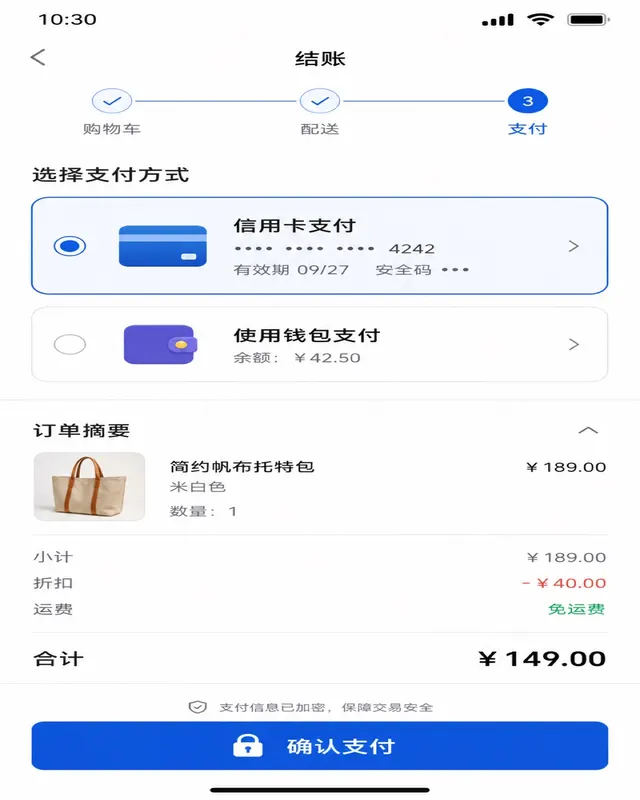
UI 模拟界面
一张无品牌现代手机竖屏结账流程支付步骤截图,浅色模式电商应用。顶部三步进度指示器:「购物车」(已完成✓)、「配送」(已完成✓)、「支付」(当前激活,蓝色)。下方支付方式选择区:激活卡片展示遮码信用卡「•••• •••• •••• 4242」、有效期「09/27」、安全码遮码,角…
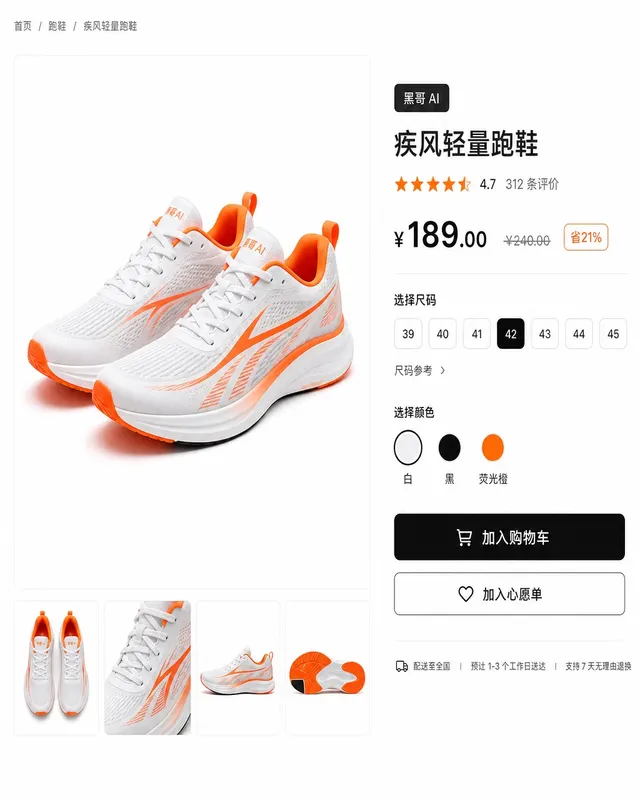
UI 模拟界面
一张 1280px 宽的桌面运动鞋电商产品详情页模拟图。左侧大型白底产品图展示白色与荧光橙运动鞋「AirStrike Pro X 疾风跑鞋」,下方四张小缩略图。右侧显示品牌标签「AirStrike Pro X」、产品名称「疾风轻量跑鞋」、4.7 星评分(312 条评价)、价格「…
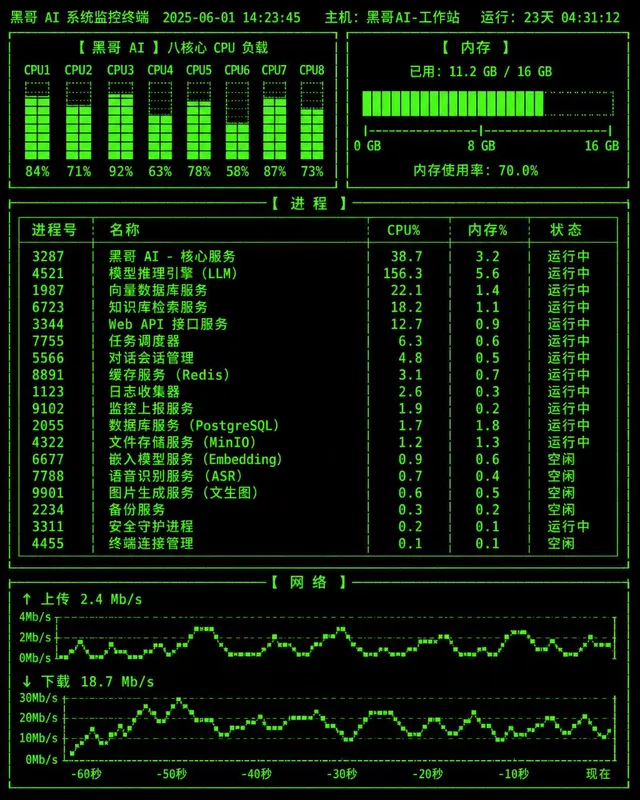
UI 模拟界面
一张全屏终端 TUI 系统监控应用截图,使用经典 ncurses 风格框线字符绘制面板。左上「示例应用」面板:八核心横向块字符进度条;右上「内存」面板:内存使用条「已用:11.2 GB / 16 GB」;中央宽幅「进程」列表表格,列名为「进程号、名称、CPU%、内存%、状态」;…
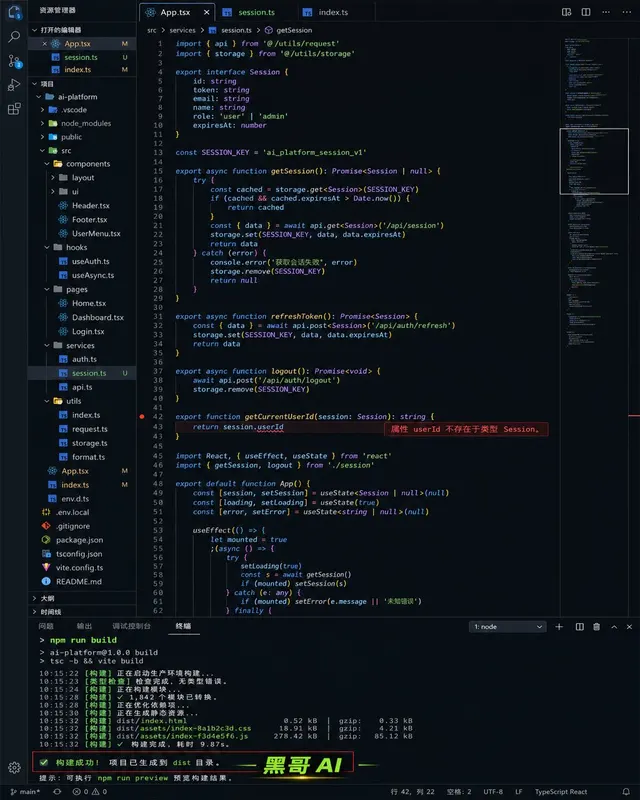
UI 模拟界面
一张 1440px 宽深色主题代码编辑器 IDE 截图,三栏布局:左侧文件树展示"src/"、"components/"、"App.tsx"、"index.ts"等,中间大面板为 TypeScript 文件,关键字电蓝、字符串绿色、注释灰色、函数名琥珀、类型紫色语法高亮,第 4…
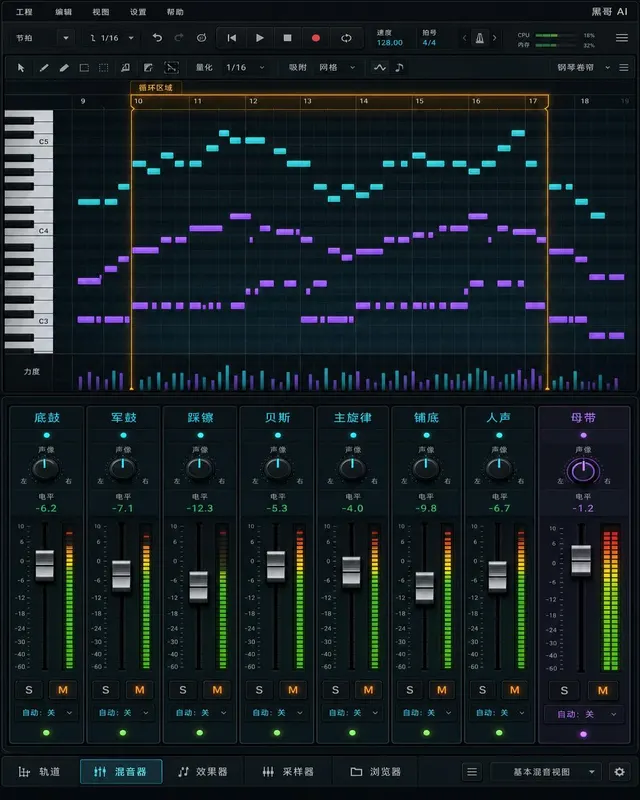
UI 模拟界面
一张 1440px 宽深色模式 DAW 数字音频工作站界面截图。上方为钢琴卷帘视图,左侧竖排键盘,右侧 MIDI 音符块以电青色和紫色矩形排列成旋律图案,琥珀色半透明方括号标注循环区域。下方为调音台,八个声道条分别标注「底鼓」、「军鼓」、「踩镲」、「贝斯」、「主旋律」、「铺底」…
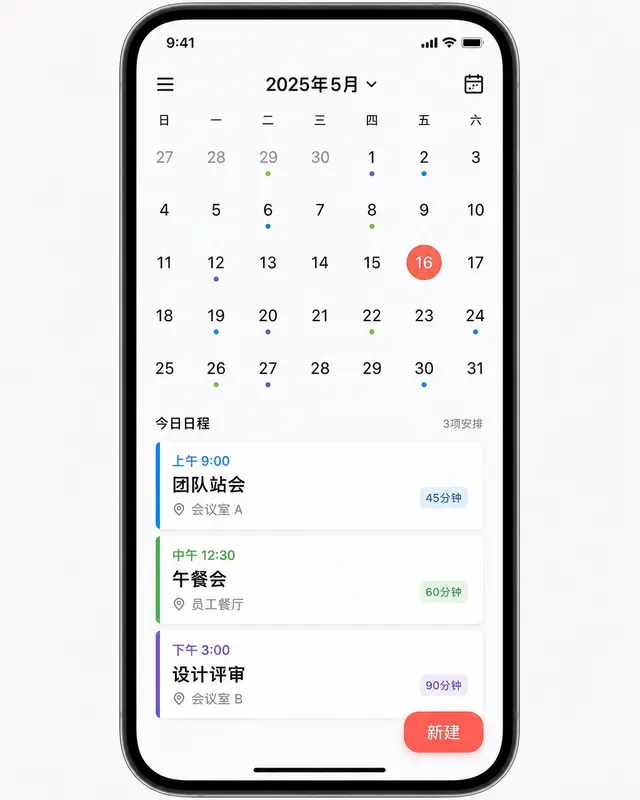
UI 模拟界面
一张像素级精准的无品牌现代手机竖屏日历日程应用截图。上方为月视图,7 列日期网格,今天用深珊瑚色圆圈标注,有事件的日期下方有彩色小圆点。下方为「今日日程」滚动列表,包含「上午9:00 — 团队站会」(蓝色)、「中午12:30 — 午餐会」(绿色)、「下午3:00 — 设计评审」…
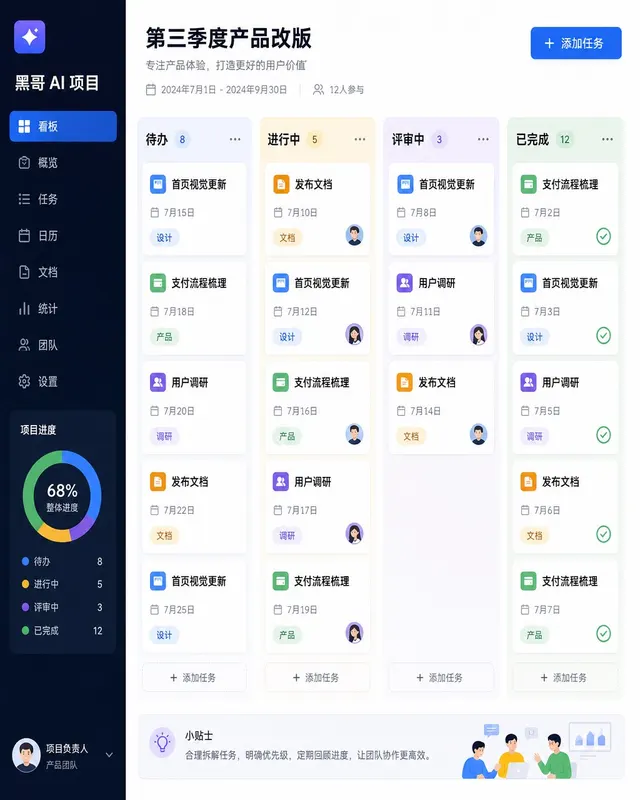
UI 模拟界面
生成一张 1024x1280 像素、4:5 竖版项目管理看板界面。顶部项目名「第三季度产品改版」。四列标题「待办」「进行中」「评审中」「已完成」。卡片为中文任务:「首页视觉更新」「支付流程梳理」「用户调研」「发布文档」。右上按钮「添加任务」,侧栏品牌「High 项目」。所有可见…
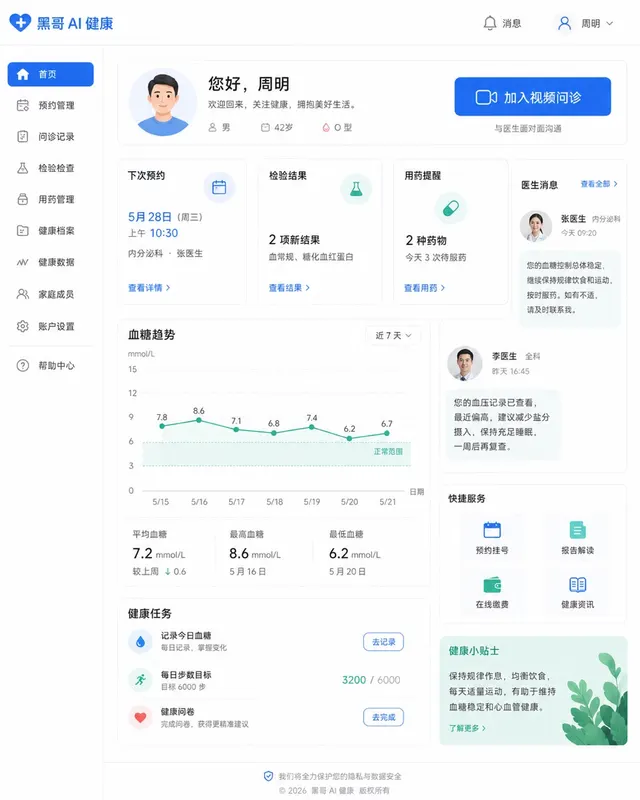
UI 模拟界面
生成一张 1024x1280 像素、4:5 竖版浅色患者门户网页。顶部品牌「示例应用 健康」,患者名「周明」。主按钮「加入视频问诊」。卡片显示「下次预约」「检验结果」「用药提醒」。图表标题「血糖趋势」,阈值标签「正常范围」。右侧医生消息为中文短句。整体白底、医疗蓝和薄荷绿点缀。…
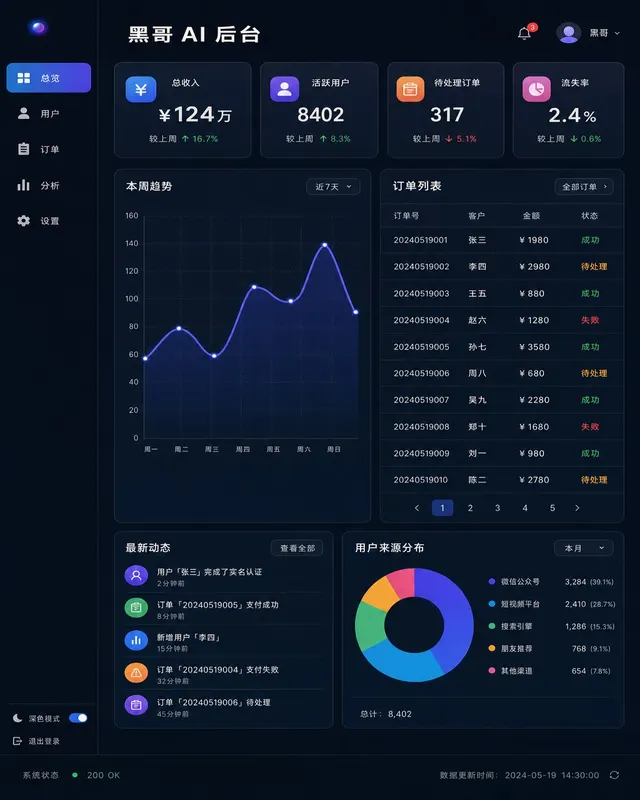
UI 模拟界面
生成一张 1024x1280 像素、4:5 竖版深色后台管理仪表盘截图。左侧导航为中文:「总览」「用户」「订单」「分析」「设置」。顶部标题「Overview 后台」。指标卡显示「总收入 ¥124万」「活跃用户 8402」「待处理订单 317」「流失率 2.4%」。中心折线图标题…
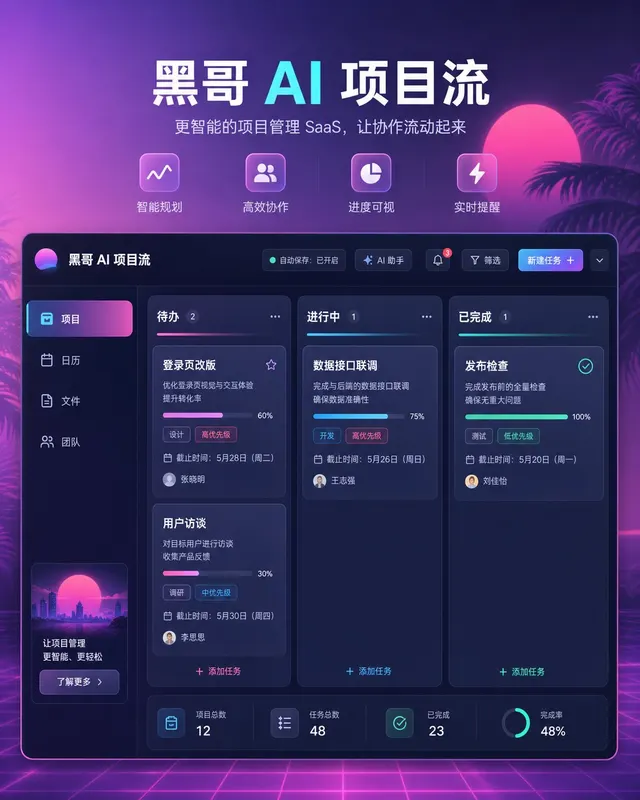
UI 模拟界面
生成一张 1024x1280 像素、4:5 竖版项目管理 SaaS 桌面界面,蒸汽波配色。顶部品牌「示例应用 项目流」。看板列标题「待办」「进行中」「已完成」,卡片为中文任务:「登录页改版」「数据接口联调」「发布检查」「用户访谈」。左侧导航「项目」「日历」「文件」「团队」。紫粉…
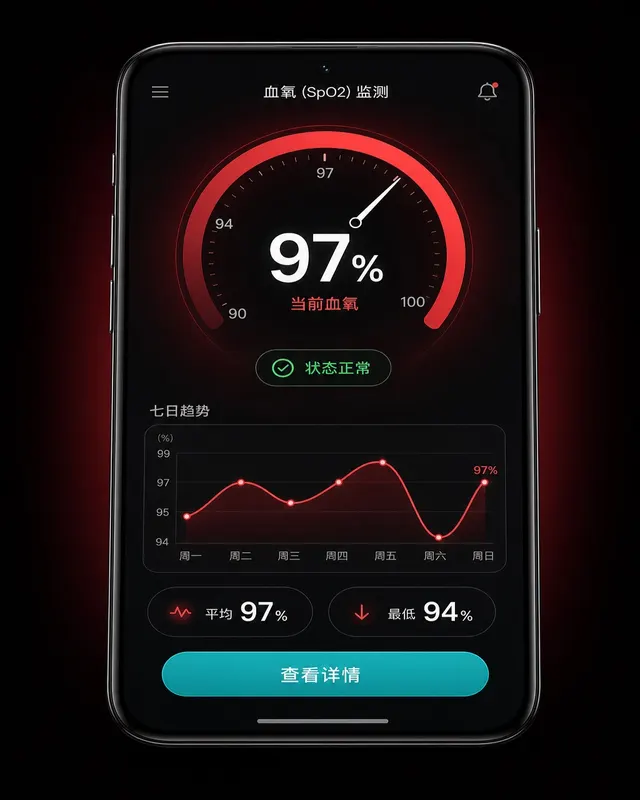
UI 模拟界面
一张以血氧(SpO2)追踪为核心的无品牌现代手机健康监测应用界面。手机为黑曜石黑无品牌样机,背景极深炭灰(#101010),中央计量表后方有深酒红色径向渐变光晕。核心 UI 元素为屏幕中央大型圆形计量表(200dp 直径):弧形轨道为从深红到鲜红的双色渐变;指针指向 97,圆心…
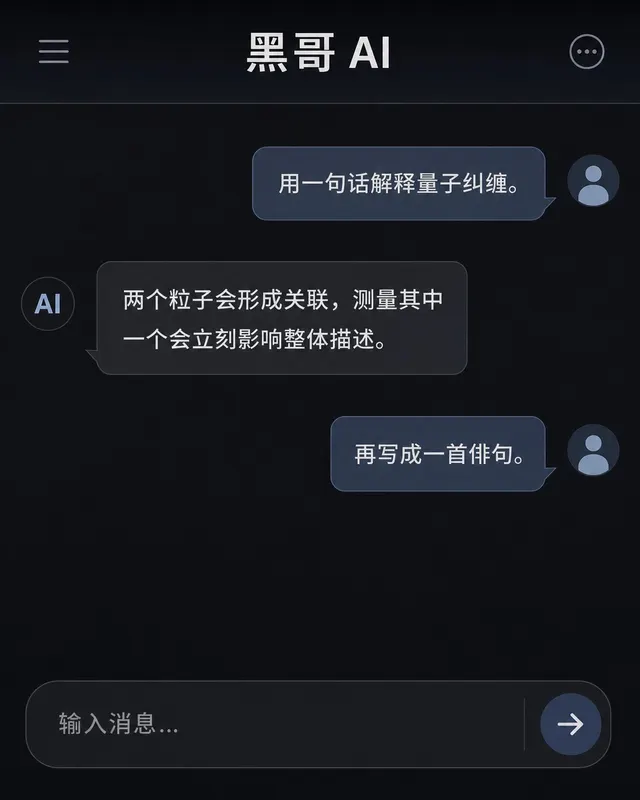
UI 模拟界面
生成一张 1024x1280 像素、4:5 竖版极简暗色 AI 聊天手机界面。顶部标题「示例应用」,聊天内容为中文:用户「用一句话解释量子纠缠。」助手「两个粒子会形成关联,测量其中一个会立刻影响整体描述。」用户「再写成一首俳句。」底部输入框占位「输入消息…」,发送按钮为简单箭头…
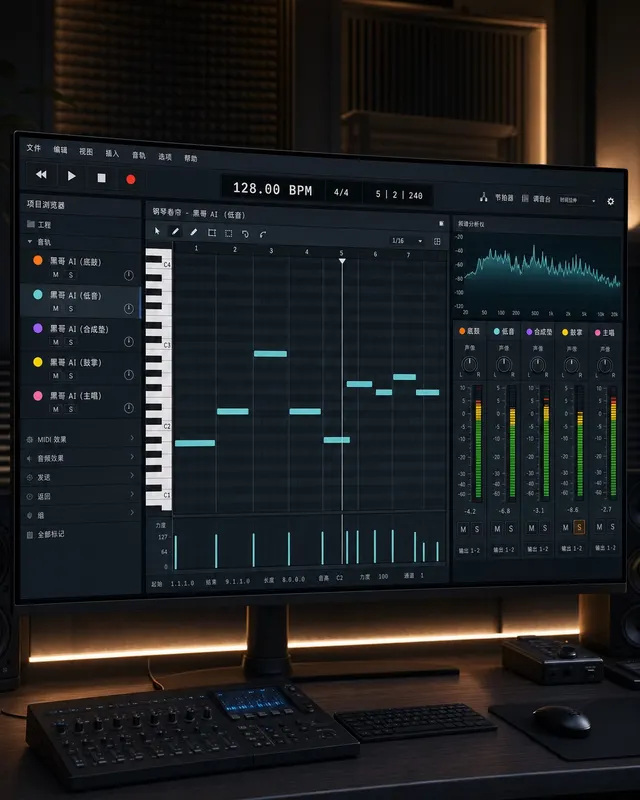
UI 模拟界面
一张数字音频工作站(DAW)桌面应用全窗口截图,深色模式,展示于 34 英寸超宽屏,家庭录音棚背景,环境灯光昏暗。界面信息密集但视觉井然有序。顶部传统运输栏:倒退、播放、停止、录音按钮扁平图标风格;"128.00" BPM 大号等宽白字显示于深色内嵌框;拍号 "4/4" 和小节…
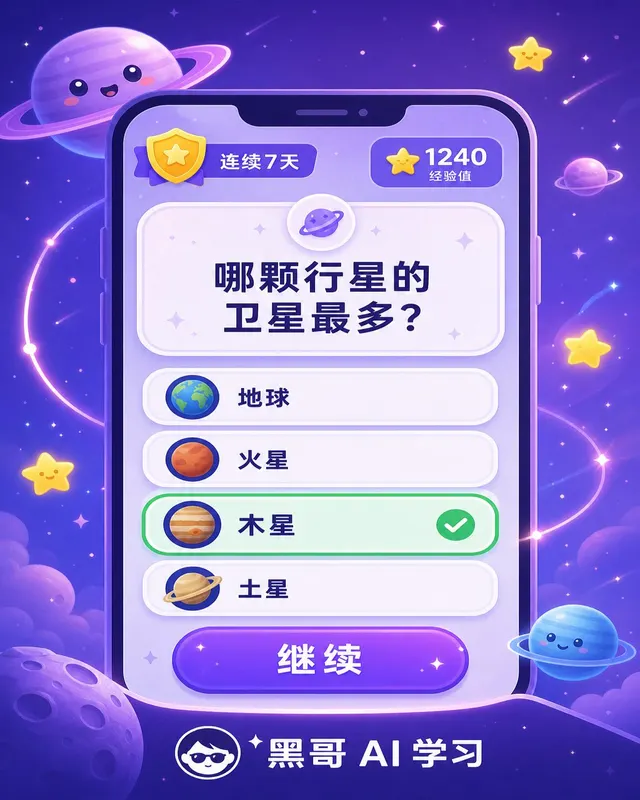
UI 模拟界面
生成一张 1024x1280 像素、4:5 竖版游戏化学习应用答题界面。顶部徽章「连续7天」和积分「1240 经验值」。题目卡片写「哪颗行星的卫星最多?」四个中文选项「地球」「火星」「木星」「土星」,选中项有绿色描边。底部按钮「继续」。背景为柔和紫色和星球插画,品牌「Which…
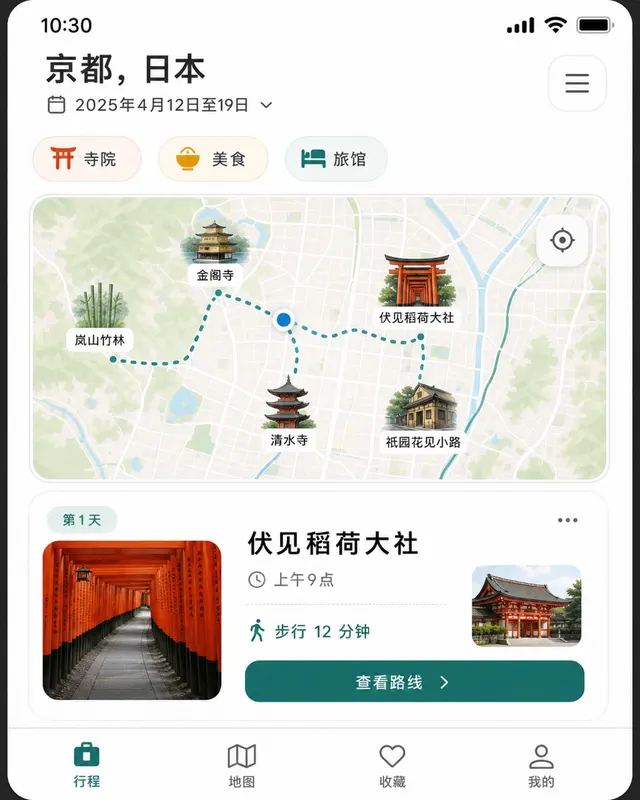
UI 模拟界面
生成一张 1024x1280 像素、4:5 竖版无品牌手机旅行规划应用截图。地图卡片显示京都旅行路线,标题「京都,日本」,日期「2025年4月12日至19日」。筛选标签「寺院」「美食」「旅馆」。行程卡写「第1天」「伏见稻荷大社」「上午9点」「步行 12 分钟」,下方按钮「查看路…
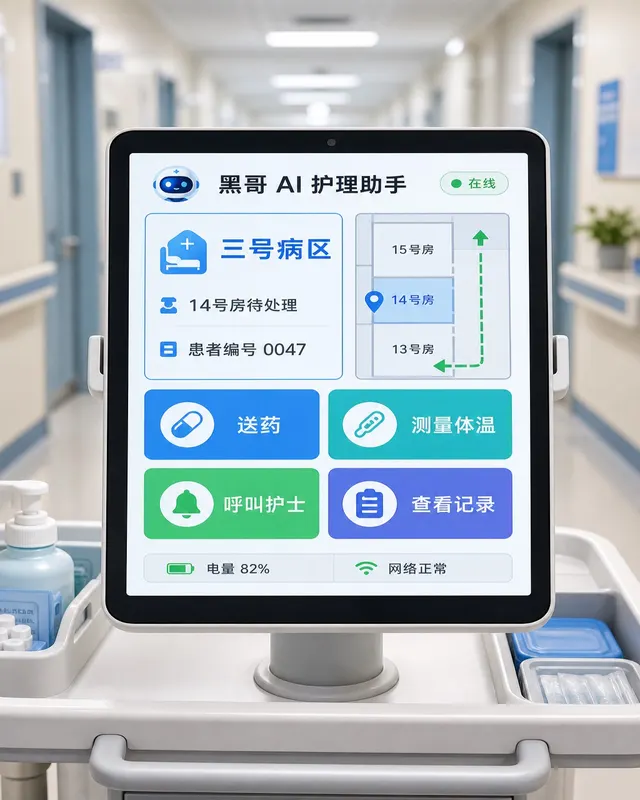
UI 模拟界面
生成一张 1024x1280 像素、4:5 竖版护理机器人平板控制台界面。无品牌平板置于医院走廊推车上,界面浅色高对比。顶部标题「示例应用 护理助手」,状态「在线」。主卡片写「三号病区」「14号房待处理」「患者编号 0047」。任务按钮为「送药」「测量体温」「呼叫护士」「查看记…
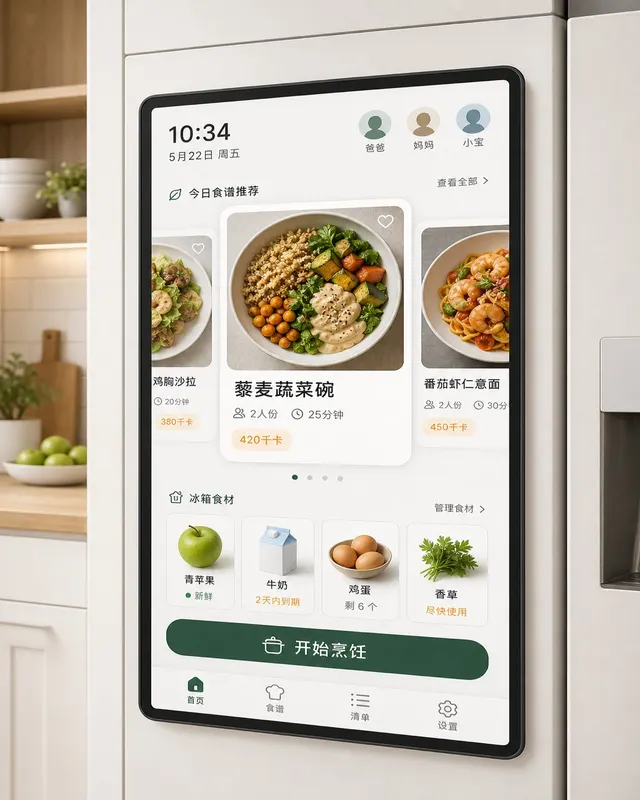
UI 模拟界面
一张明亮亲切的触摸屏 UI,展示于现代智能冰箱前门嵌入屏幕,背景为当代厨房:柔白橱柜和暖木色点缀,冰箱哑光白色。约 21 英寸竖向屏幕。顶部栏显示时间「10:34」、日期「5月22日 周五」和三个家庭成员圆形头像占位符。下方为可滑动食谱建议卡片轮播:活跃卡片居中放大,顶视角拍摄…
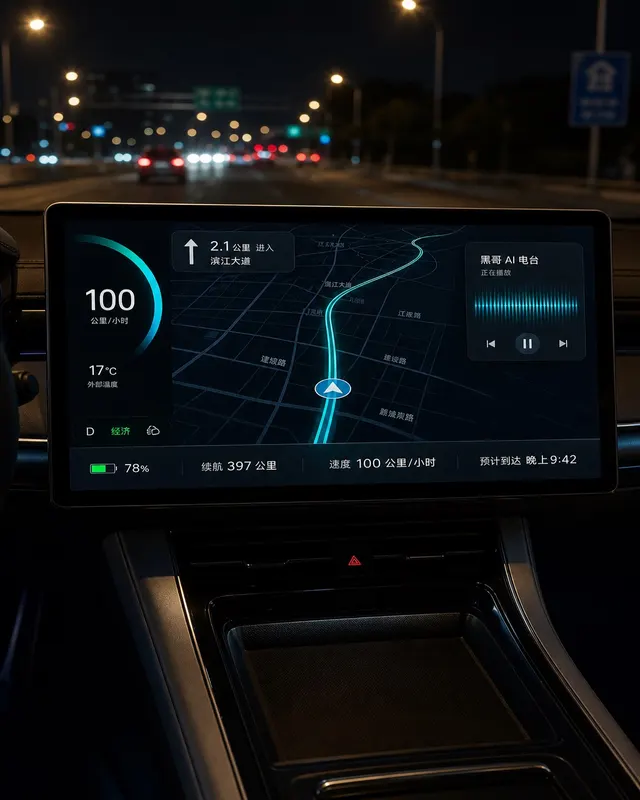
UI 模拟界面
生成一张 1024x1280 像素、4:5 竖版电动车夜间驾驶中控台逼真渲染,从驾驶座视角俯视。15 英寸横向触屏显示深色地图和发光青色路线。底部磨砂玻璃条写「续航 397 公里」「速度 100 公里/小时」「预计到达 晚上9:42」。电池图标显示「78%」。右上音频小组件写「…
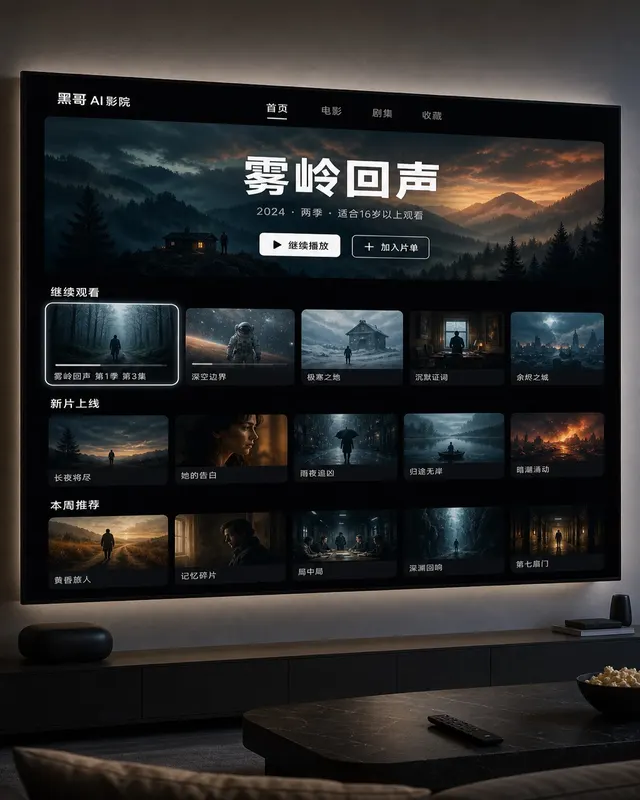
UI 模拟界面
一张 4K 智能电视流媒体服务浏览界面模拟图。65 英寸 OLED 面板挂于白色墙面,暗色家庭影院房间,屏幕光晕微微照亮墙面。UI 近纯黑背景(#0B0B0B)。顶部:压缩白色无衬线标识「StreamVault 影院」,导航链接「首页」「电影」「剧集」「收藏」20px 浅灰。英…
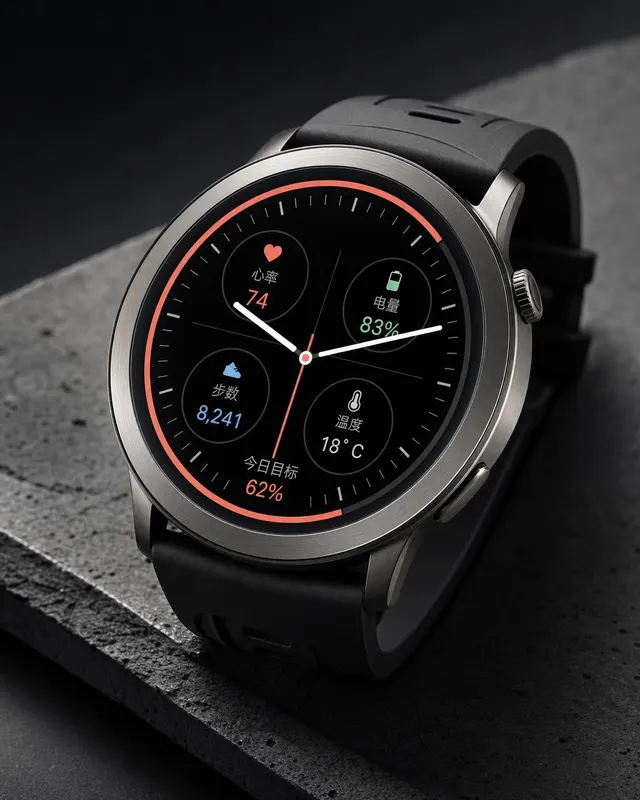
UI 模拟界面
一张展示于 44mm 圆形智能手表的超精细表盘 UI 模拟图,钛金属刷面表壳配黑色硅胶运动表带,置于哑光混凝土石板上,侧面强光照射出表壳边缘光。表盘深黑 OLED 背景,中央为传统模拟表盘——白色细条时针分针,鲜珊瑚红秒针,表圈内一圈浅灰刻度。四个象限小功能显示:左上心率图标…
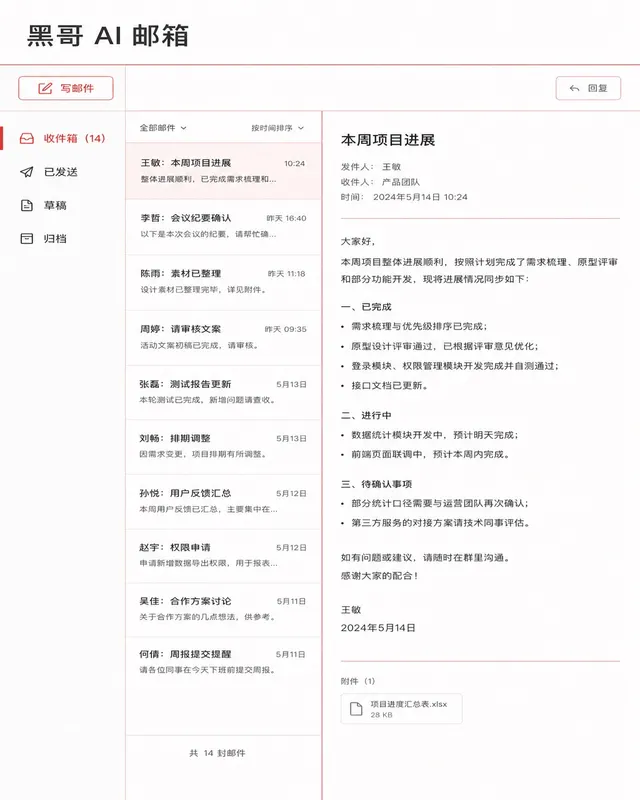
UI 模拟界面
生成一张 1024x1280 像素、4:5 竖版浅色瑞士风邮件客户端界面。左侧文件夹「收件箱(14)」「已发送」「草稿」「归档」,顶部按钮「写邮件」。邮件列表为中文发件人和主题,阅读区显示中文邮件内容。右上按钮「回复」。品牌「示例应用 邮箱」。红色细线和大量留白,严谨网格。所有…
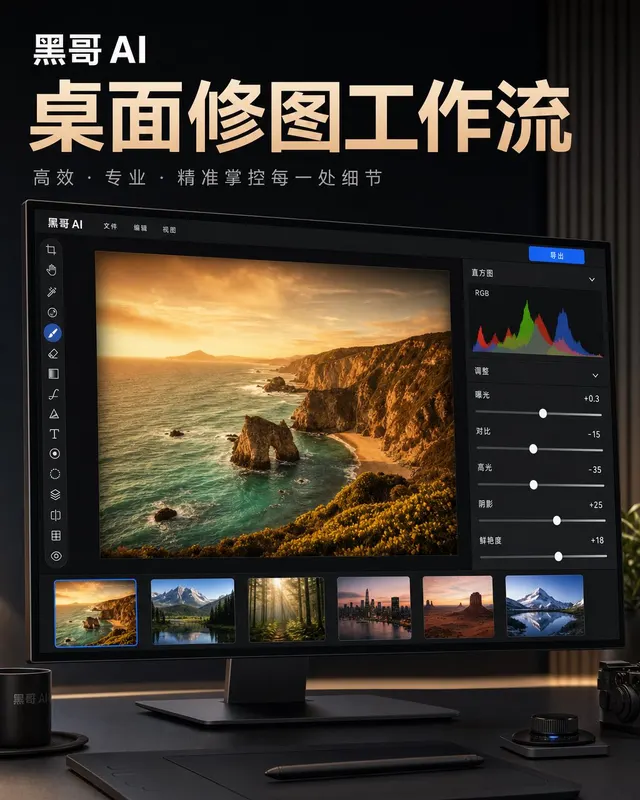
UI 模拟界面
一张专业桌面图片编辑应用模拟图,展示于微微倾斜的 27 英寸宽屏显示器,置于干净的深色工作室桌面。应用界面深色模式(#1A1A1A 背景)填满屏幕。左侧工具面板:16 个图标按钮的窄垂直条,活跃工具以暗蓝灰圆圈高亮。中央画布:黄金时段海岸悬崖风景照,带轻微暗角调整效果,暖琥珀天…
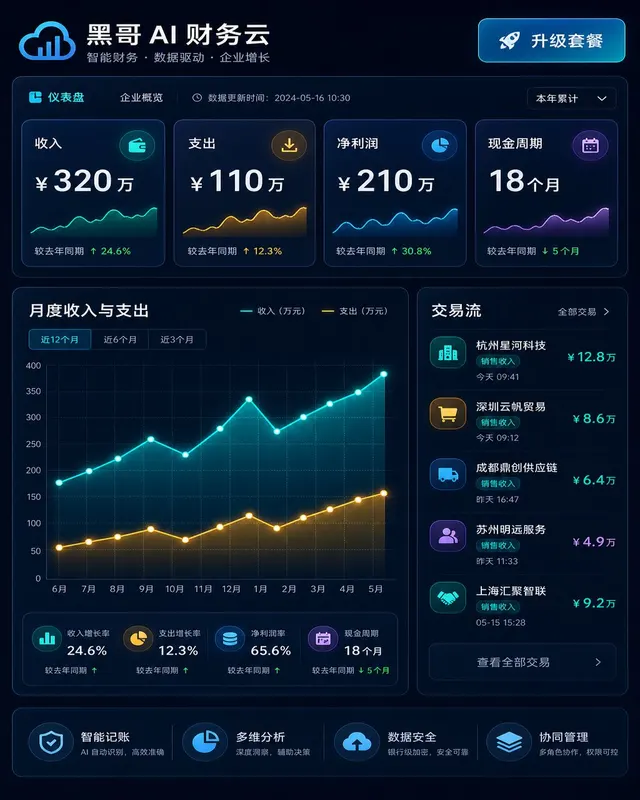
UI 模拟界面
生成一张 1024x1280 像素、4:5 竖版 B2B 财务平台深色网页仪表盘。背景深海军蓝,玻璃拟态半透明卡片。顶部品牌「Vaultline 财务云」,按钮「升级套餐」。四个指标卡:「收入 ¥320万」「支出 ¥110万」「净利润 ¥210万」「现金周期 18个月」。下方图…
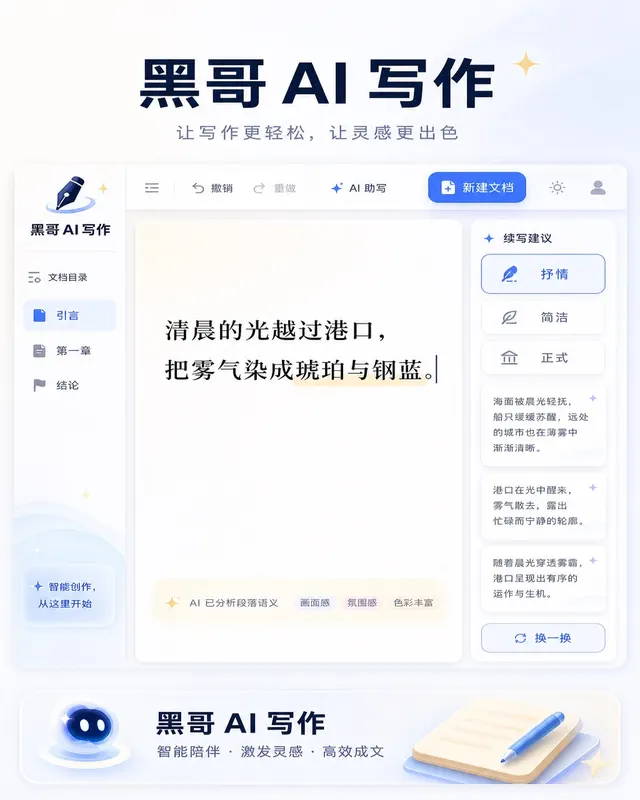
UI 模拟界面
生成一张 1024x1280 像素、4:5 竖版浅色 AI 写作网页应用。左侧文档目录「引言」「第一章」「结论」,顶部按钮「新建文档」。中央编辑器中中文段落:「清晨的光越过港口,把雾气染成琥珀与钢蓝。」右侧建议面板标题「续写建议」,风格按钮「抒情」「简洁」「正式」。品牌「示例应…
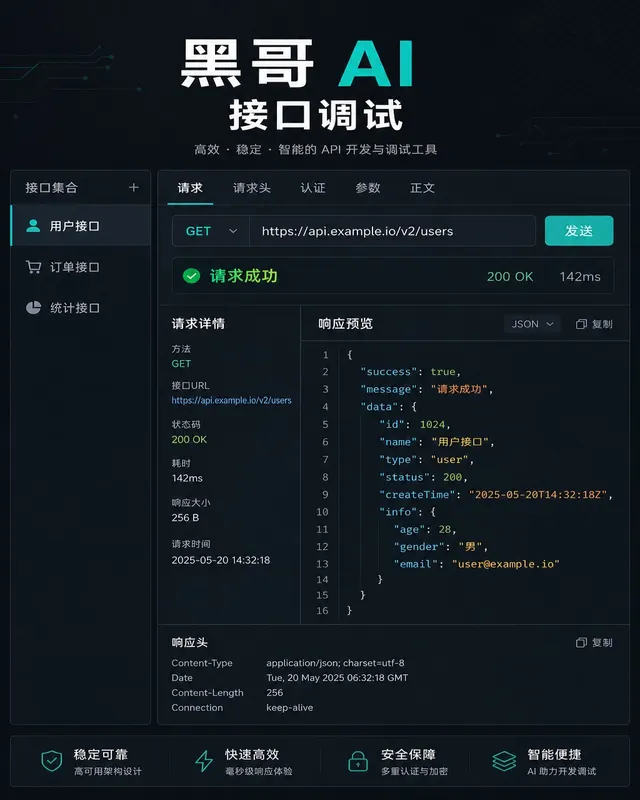
UI 模拟界面
生成一张 1024x1280 像素、4:5 竖版桌面开发者接口调试工具深色瑞士风界面。左侧请求列表中文「用户接口」「订单接口」「统计接口」。顶部标签「请求」「请求头」「认证」「参数」「正文」。请求行可显示技术文本 `GET https://api.example.io/v2/u…
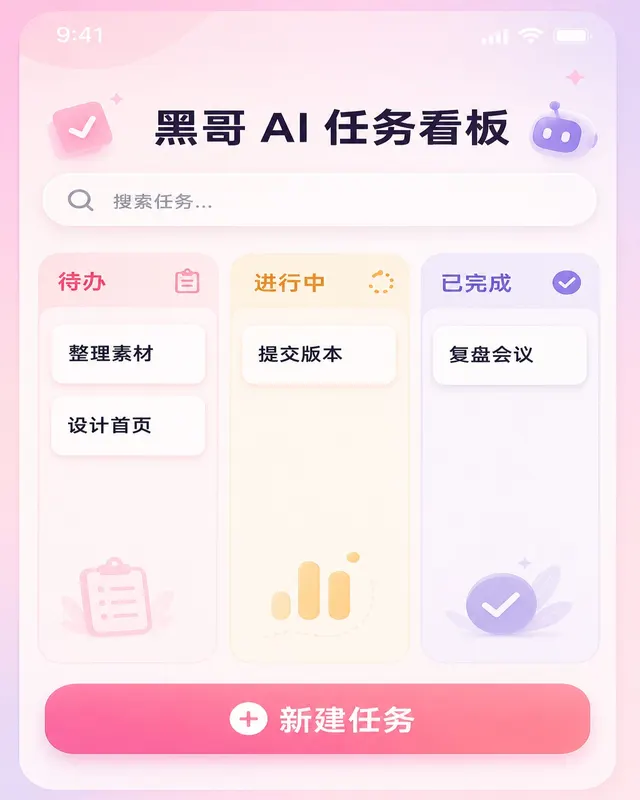
UI 模拟界面
生成一张 1024x1280 像素、4:5 竖版无品牌手机看板任务应用。粉彩背景,三列卡片标题「待办」「进行中」「已完成」。顶部搜索框占位「搜索任务…」。任务卡片为中文:「整理素材」「设计首页」「提交版本」「复盘会议」。底部按钮「新建任务」。所有可见文字为简体中文,不出现英文列…
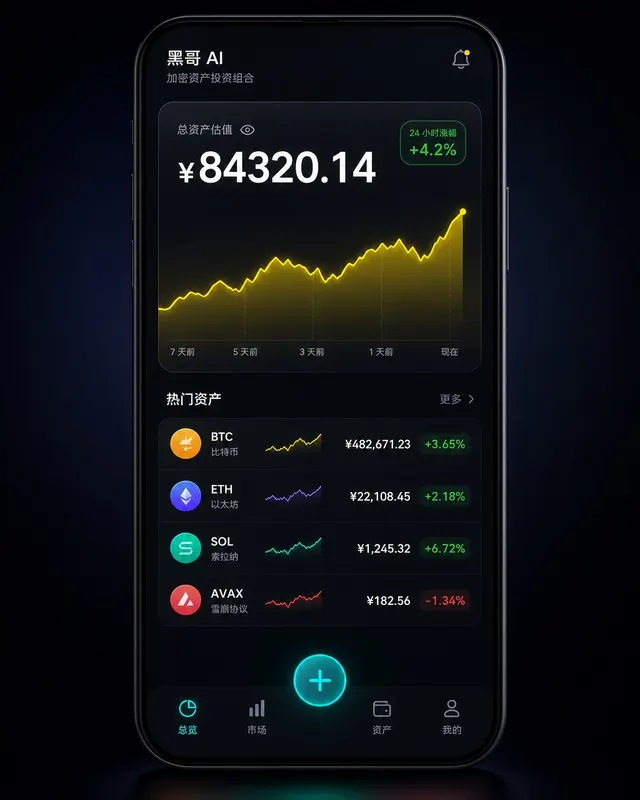
UI 模拟界面
生成一张 1024x1280 像素、4:5 竖版深色模式无品牌现代手机加密资产投资组合追踪应用模拟图。设备为无品牌现代手机样机,不出现任何真实手机品牌、系统商标或设备型号。背景近纯黑(#0A0A12),带极细腻深蓝暗角。顶部卡片显示总资产「¥84320.14」(40sp 白色粗…
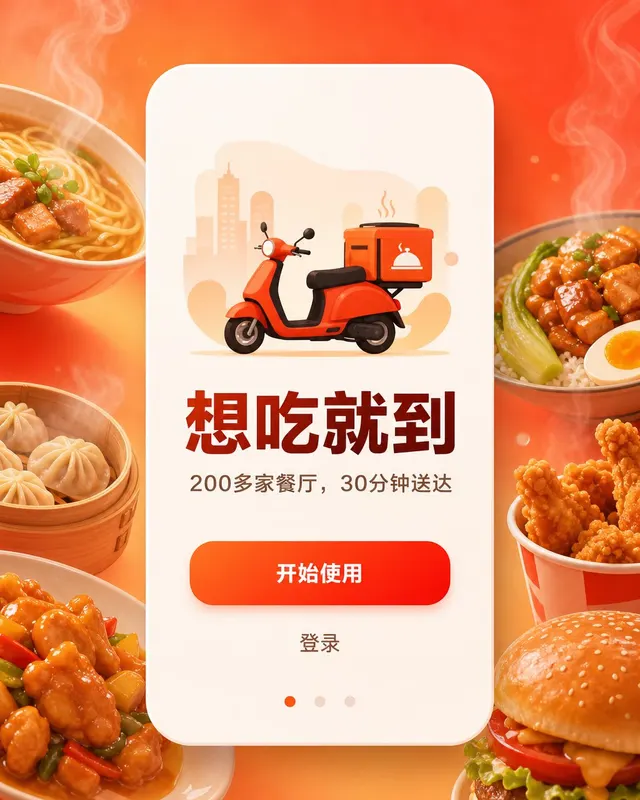
UI 模拟界面
生成一张 1024x1280 像素、4:5 竖版无品牌外卖应用欢迎页。背景为热腾腾食物插画和柔和红橙渐变。标题「想吃就到」,副标题「200多家餐厅,30分钟送达」。主按钮「开始使用」,次级链接「登录」。底部三枚分页圆点。所有可见文字为简体中文,不出现英文口号、英文按钮、真实外卖…
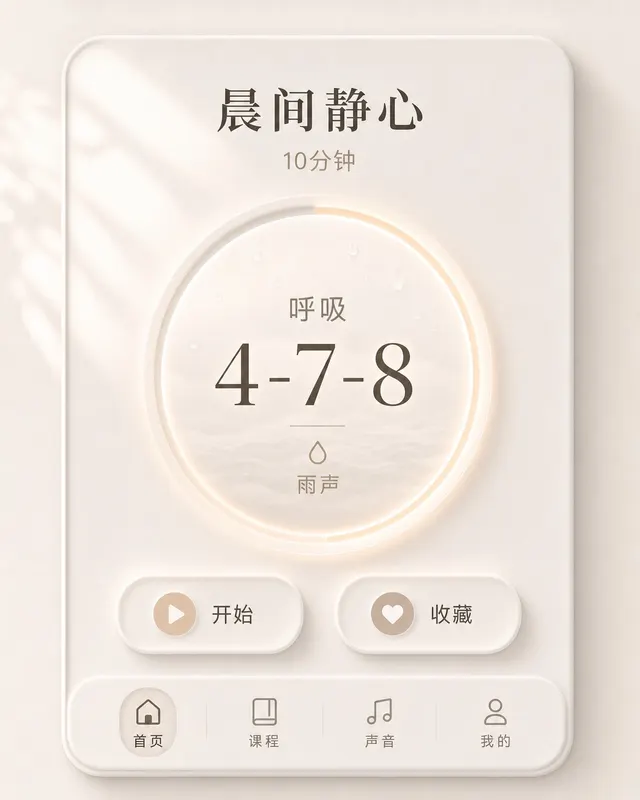
UI 模拟界面
生成一张 1024x1280 像素、4:5 竖版浅色新拟态冥想应用界面。米灰背景,柔和内阴影卡片。顶部标题「晨间静心」,副标题「10分钟」。中央圆形呼吸计时器写「呼吸 4-7-8」,下方环境音「雨声」。按钮「开始」「收藏」。底部导航「首页」「课程」「声音」「我的」。所有可见文字…
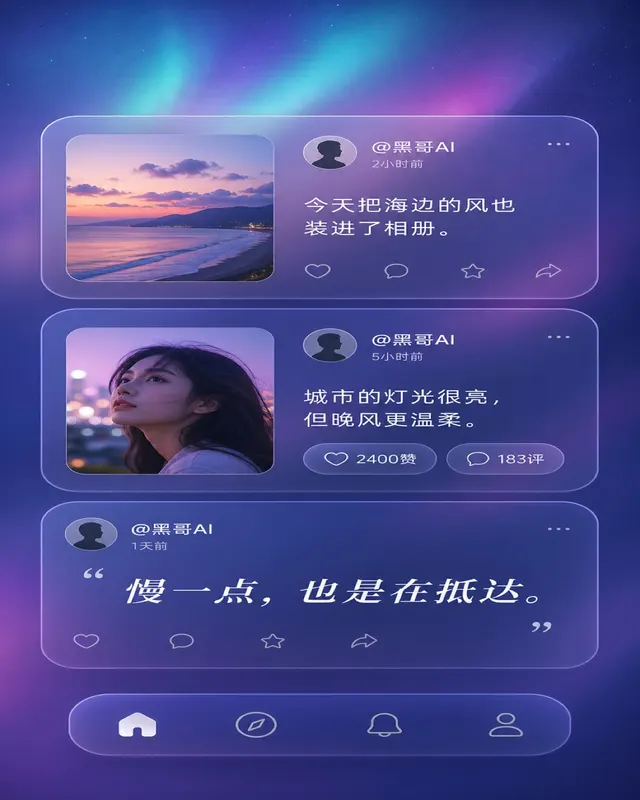
UI 模拟界面
一张具有玻璃拟态风格的无品牌社交动态界面模拟图,深靛蓝到紫罗兰渐变背景透过半透明磨砂玻璃卡片隐约可见。每张玻璃卡片含 20% 白色填充、40% 透明度的 1px 白色描边,以及 24px 高斯模糊背景。三张帖子卡片垂直堆叠,间距 12px。第一张卡:左侧风景缩略图,用户名「@s…
UI 模拟界面
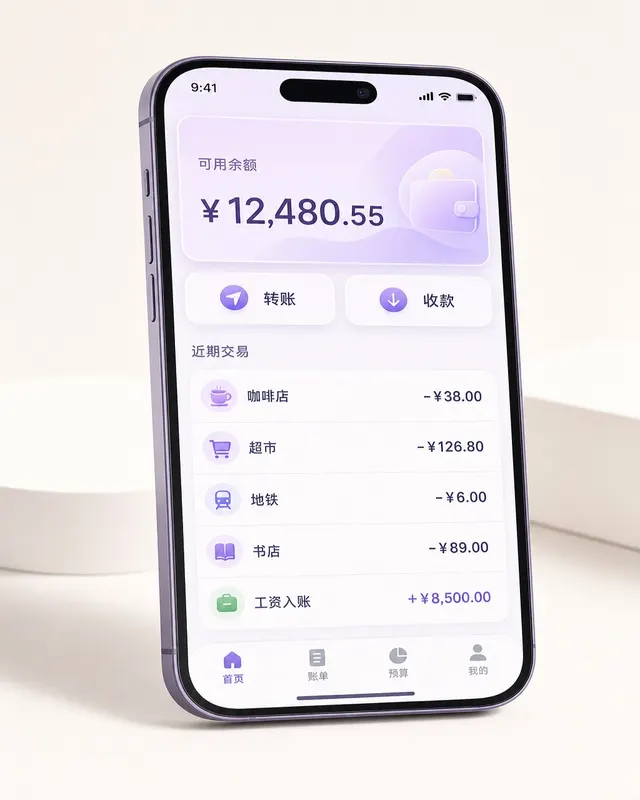
生成一张 1024x1280 像素、4:5 竖版无品牌手机个人财务应用界面,浅薰衣草动态配色。顶部圆角卡片显示余额「¥12,480.55」,副标题「可用余额」。两个按钮「转账」「收款」。下方近期交易列表五行,商户名用中文:「咖啡店」「超市」「地铁」「书店」「工资入账」,右侧人民…
UI 模拟界面
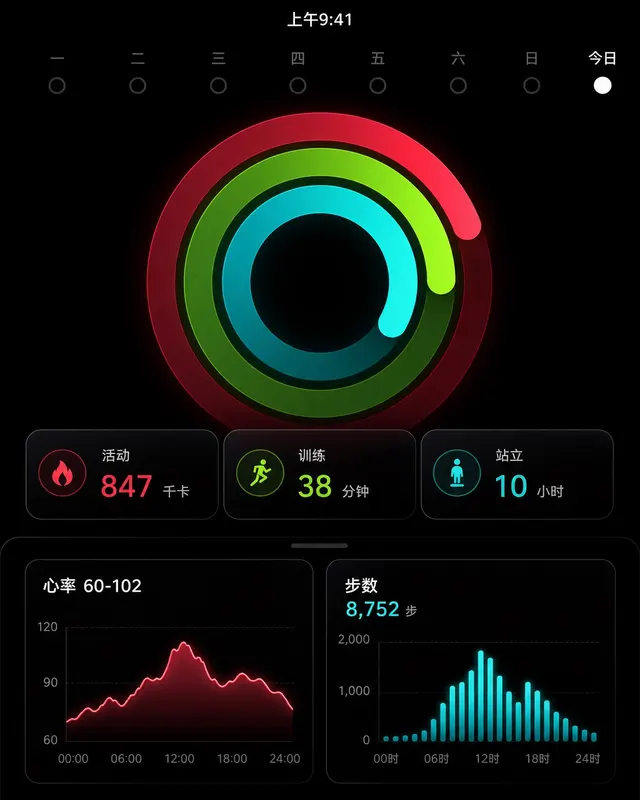
生成一张 1024x1280 像素、4:5 竖版无品牌手机健身应用暗色截图。近纯黑背景,三个同心活动环为深红、亮绿、浅青,环下方三张指标卡写「活动 847 千卡」「训练 38 分钟」「站立 10 小时」。顶部七个星期圆点,今日白色实心点;状态栏时间写「上午9:41」。半透明隔断…
UI 模拟界面
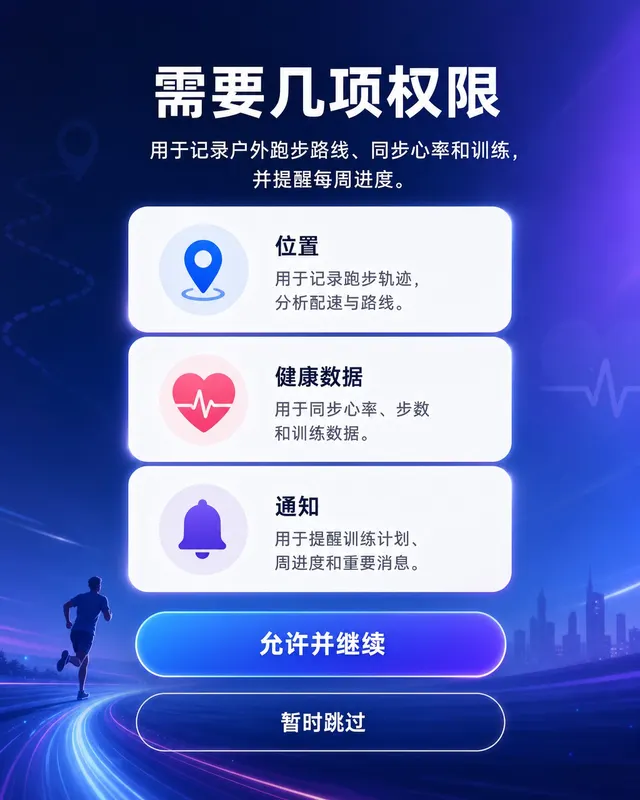
生成一张 1024x1280 像素、4:5 竖版无品牌运动应用权限说明页。标题「需要几项权限」,说明「用于记录户外跑步路线、同步心率和训练,并提醒每周进度。」三项权限卡:「位置」「健康数据」「通知」,每项有中文解释和通用图标。底部主按钮「允许并继续」,次级按钮「暂时跳过」。所有…
UI 模拟界面
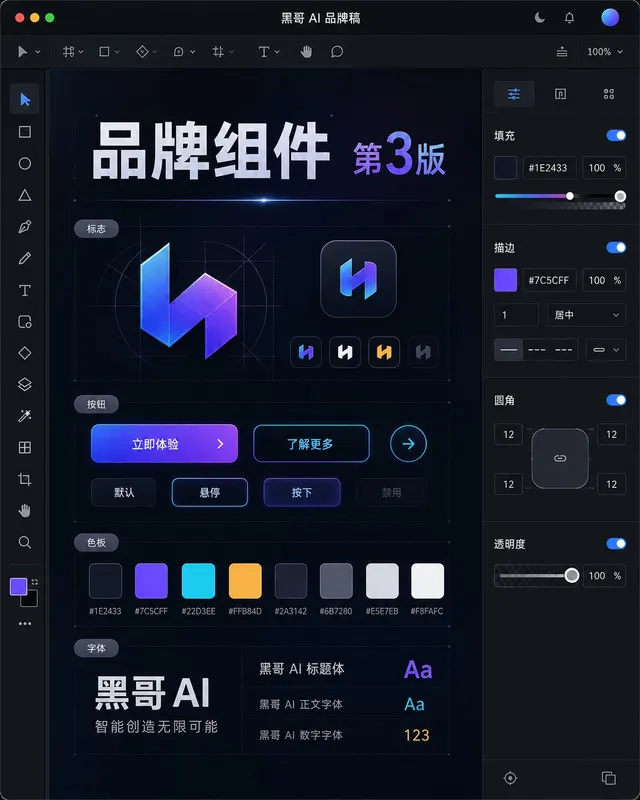
生成一张 1024x1280 像素、4:5 竖版深色设计工具画布截图。左侧工具栏只用无文字图标。中央画布展示品牌组件,标题「品牌组件 第3版」,对象标签「标志」「按钮」「色板」「字体」。右侧属性面板中文标签「填充」「描边」「圆角」「透明度」,色值可显示为技术十六进制。顶部文件名…
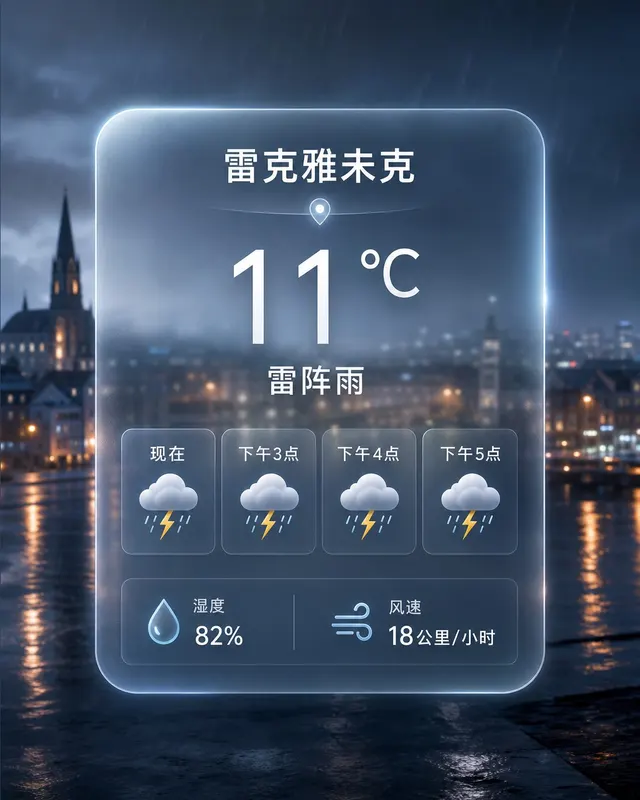
UI 模拟界面
生成一张 1024x1280 像素、4:5 竖版玻璃拟态天气小组件界面。背景为雨夜城市模糊照片,中央半透明玻璃卡片。地点「雷克雅未克」,温度「11°C」,天气「雷阵雨」。下方小时预报「现在」「下午3点」「下午4点」「下午5点」,图标为云雨闪电。底部指标「湿度 82%」「风速 1…
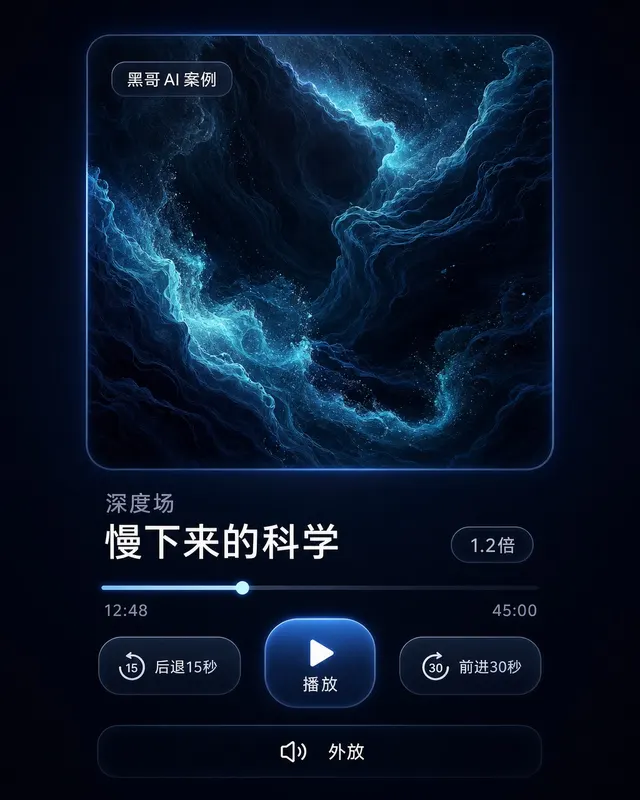
UI 模拟界面
生成一张 1024x1280 像素、4:5 竖版无品牌播客播放器暗色界面。中央专辑封面为抽象深海纹理。节目名「深度场」,单集标题「慢下来的科学」。进度条显示时间,倍速按钮「1.2倍」,控制按钮为「后退15秒」「播放」「前进30秒」。底部设备按钮写「外放」。背景近黑和深蓝渐变。所…
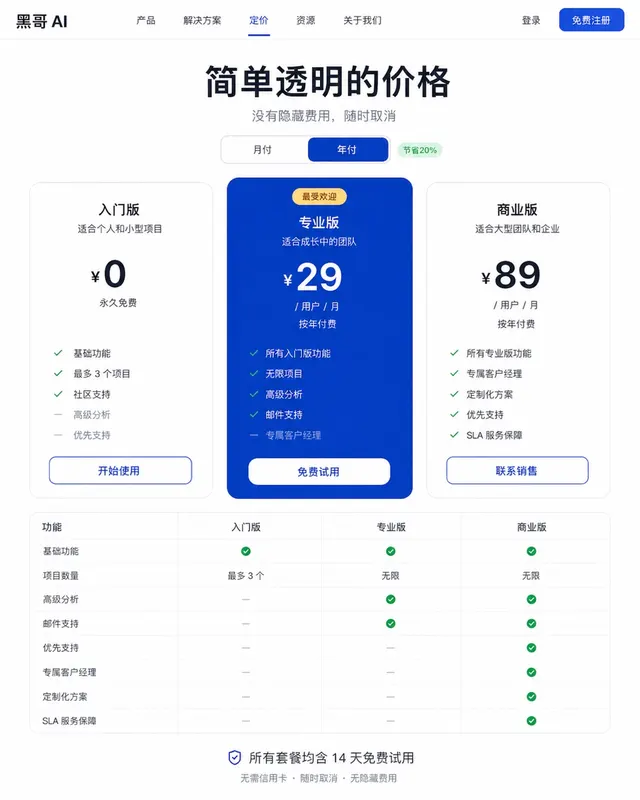
UI 模拟界面
生成一张 1024x1280 像素、4:5 竖版桌面 SaaS 定价页。顶部标题「简单透明的价格」,副标题「无隐藏费用,可随时取消」。切换器「月付」「年付」,年付旁徽章「省20%」。三列套餐:「基础版」「专业版」「团队版」,专业版高亮「最受欢迎」。每张卡有中文功能清单,按钮「开…
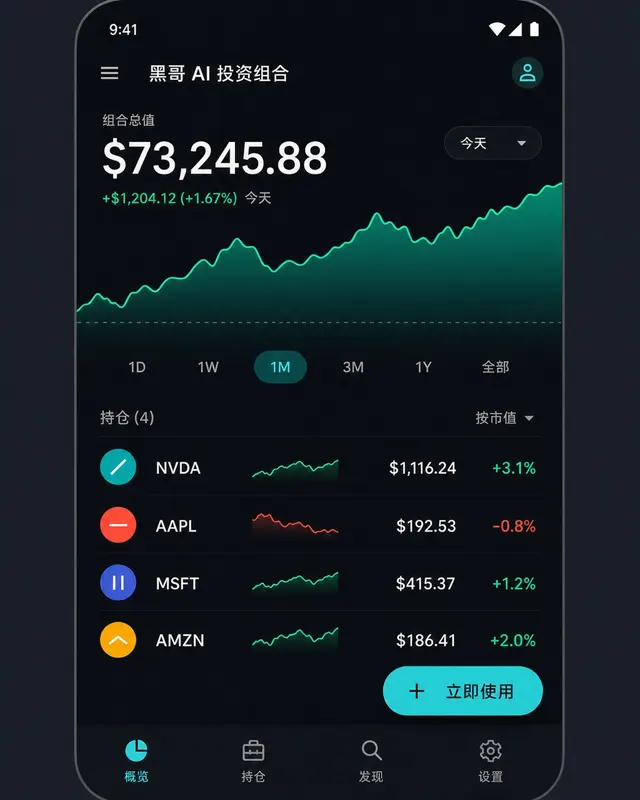
UI 模拟界面
生成一张 1024x1280 像素、4:5 竖版深色手机股票/资产图表界面。顶部标题「示例应用 投资」,主数值「¥48,210」,今日涨幅「+2.4%」。全宽绿色面积图,时间筛选「1日」「1周」「1月」「1年」,「1月」高亮。下方持仓列表用中文资产名:「云计算指数」「新能源组合…
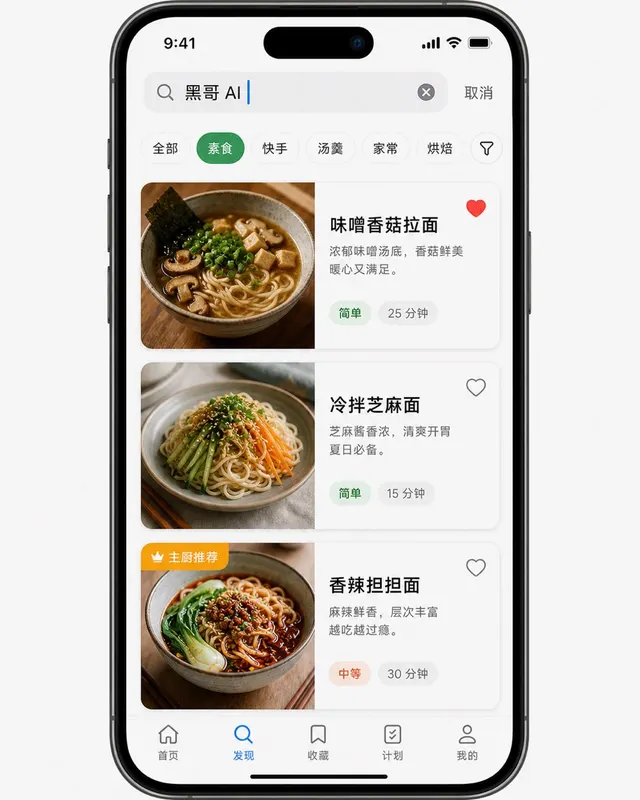
UI 模拟界面
生成一张 1024x1280 像素、4:5 竖版无品牌食谱应用搜索结果页。搜索栏查询「拉面」,筛选芯片「素食」绿色选中。列表卡片为中文菜名:「味噌香菇拉面」「冷拌芝麻面」「香辣担担面」,每张含食物摄影、难度和时间。第三张有琥珀横幅「主厨推荐」。底部导航「首页」「搜索」「收藏」「…
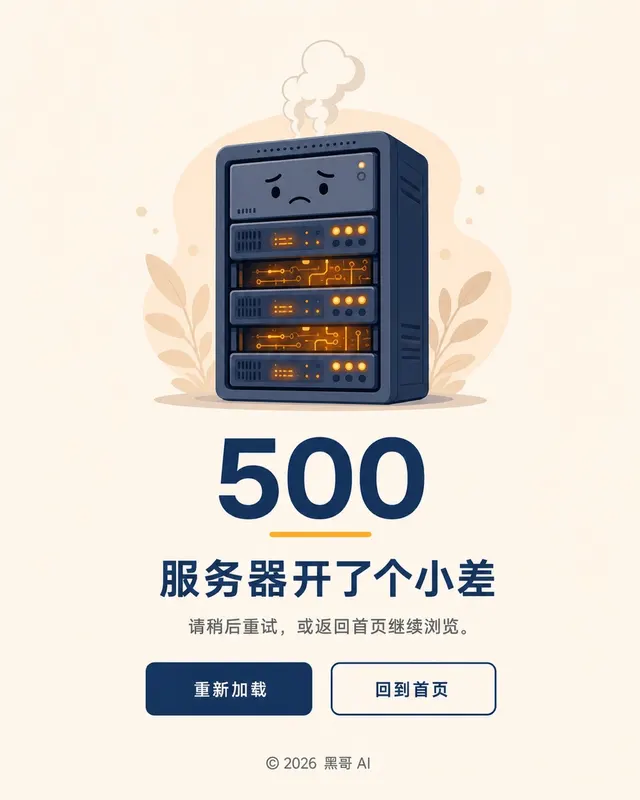
UI 模拟界面
生成一张 1024x1280 像素、4:5 竖版网页 500 错误状态页。白色背景,中央抽象断线插画和标题「服务暂时出错」,说明「问题出在我们这边,请稍后重试。」按钮「重新加载」「返回首页」。底部版权写「© 2026 500」。布局干净、留白充足、蓝灰点缀。所有可见文字为简体中…
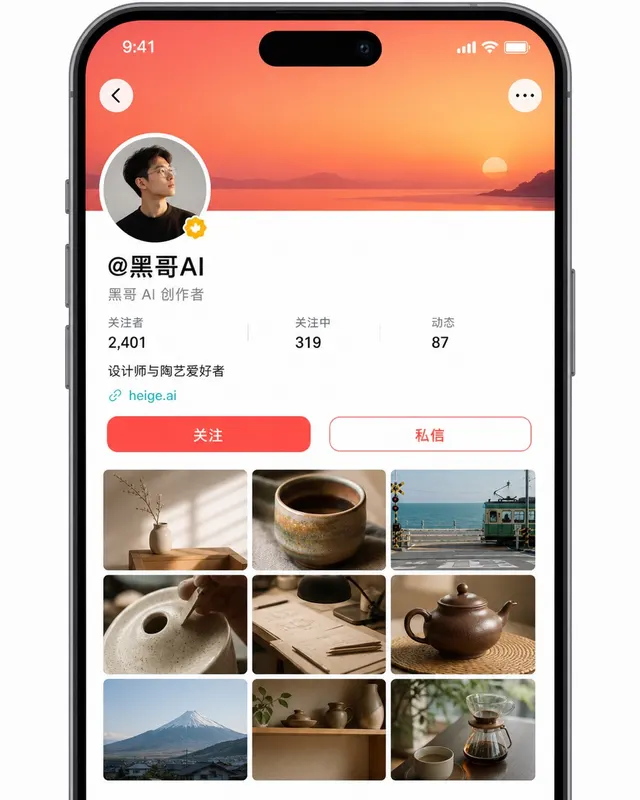
UI 模拟界面
生成一张 1024x1280 像素、4:5 竖版无品牌社交应用个人主页。顶部珊瑚到琥珀渐变封面,圆形头像,账号「@ines.creates」,姓名「Inês Carvalho」。数据「关注者 2401」「关注中 319」「动态 87」。简介「设计师与陶艺爱好者」,网址区域改为中…
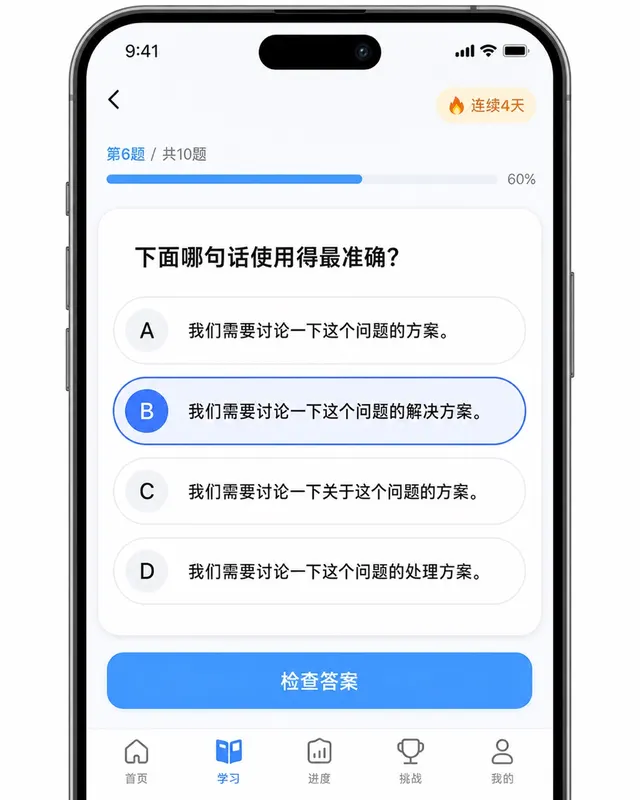
UI 模拟界面
生成一张 1024x1280 像素、4:5 竖版无品牌语言学习应用答题界面。顶部进度「第6题 / 共10题」,火焰徽章「连续4天」。问题卡片题目「下面哪句话使用得最准确?」四个选项用「甲」「乙」「丙」「丁」药丸按钮,乙选中。底部按钮「检查答案」,底部导航「学习」「练习」「词库」…
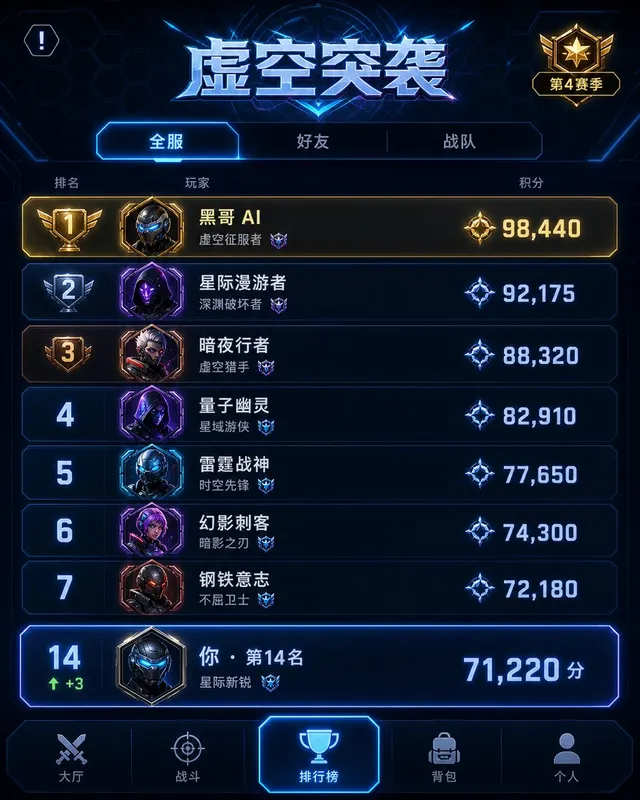
UI 模拟界面
生成一张 1024x1280 像素、4:5 竖版手机游戏排行榜暗色霓虹界面。顶部游戏标识「虚空突袭」和徽章「第4赛季」。标签栏「全服」「好友」「公会」,全服高亮。排行榜 1-7 名,第一名「VOID RAIDERS」分数「98,440」。底部当前玩家卡「你 · 第14名 · 7…
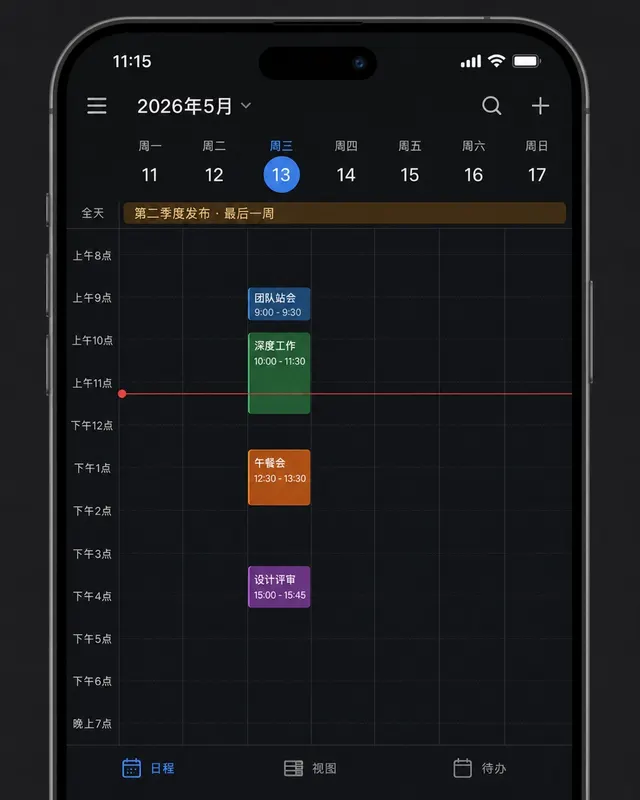
UI 模拟界面
一张无品牌现代手机机框内的暗色日历周视图像素级界面模拟图。周头使用中文「周一、周二、周三、周四、周五、周六、周日」,今天(周三)蓝色圆形高亮,左侧时间列使用中文时间「上午8点」到「晚上7点」。事件块:「团队站会」(蓝色 9:00-9:30)、「深度工作」(深绿 10:00-11…
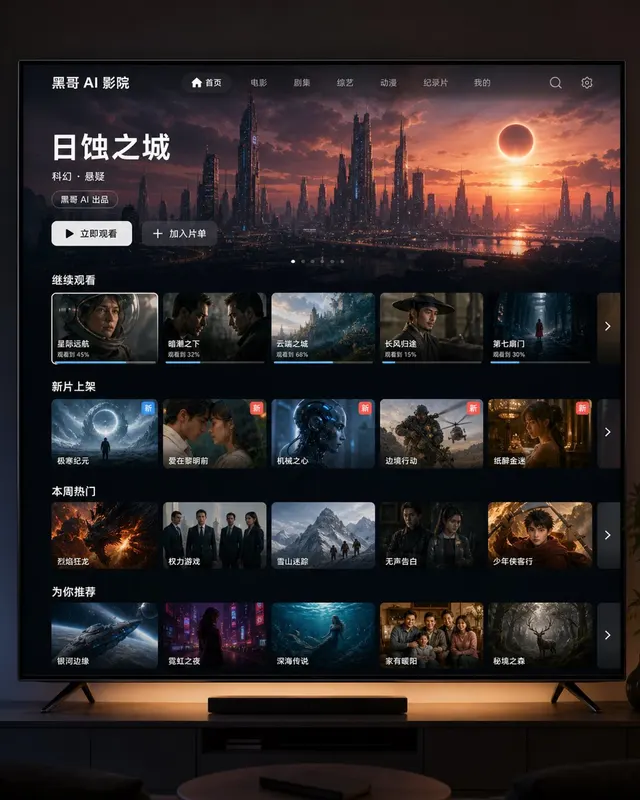
UI 模拟界面
生成一张 1024x1280 像素、4:5 竖版智能电视流媒体首页界面,不能出现真实平台名称。顶部品牌「LUMIS 影院」,导航「首页」「电影」「剧集」「收藏」。英雄横幅标题「日蚀之城」,类型「科幻 · 惊悚」,信息「第二季 第4集 · 42分钟」。按钮「继续观看」「加入片单」…
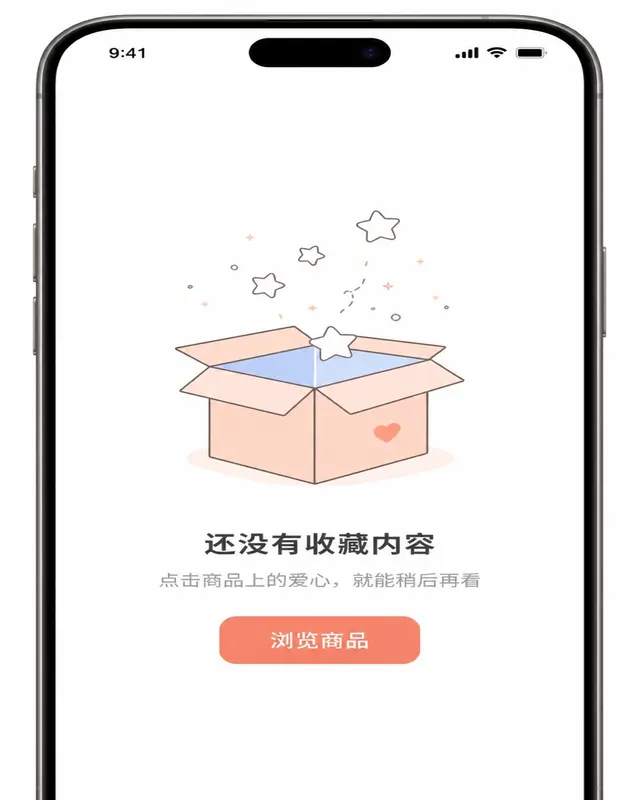
UI 模拟界面
生成一张 1024x1280 像素、4:5 竖版无品牌手机应用空状态页面。浅色背景,中央为空收藏夹插画:打开的盒子和小爱心图标。标题「还没有收藏」,说明「看到喜欢的商品,点爱心就能稍后查看。」主按钮「浏览商品」。底部导航「首页」「分类」「收藏」「我的」,收藏页高亮。所有可见文字…
UI 模拟界面
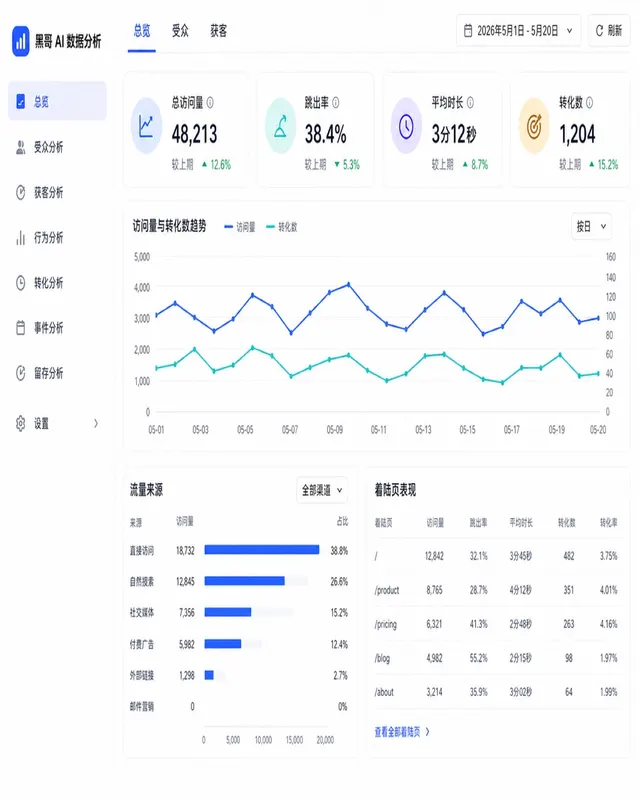
生成一张 1024x1280 像素、4:5 竖版浅色网页分析仪表盘。顶部导航「总览」「受众」「获客」「转化」,日期选择器「2026年5月1日 - 5月20日」。四个指标卡:「总访问量 48,213」「跳出率 38.4%」「平均时长 3分12秒」「转化数 1,204」。左侧品牌「…
UI 模拟界面
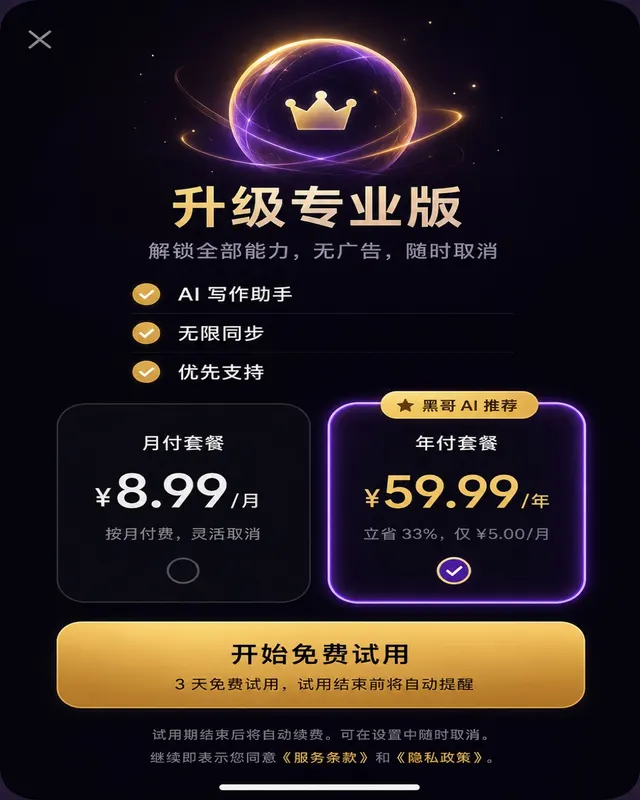
生成一张 1024x1280 像素、4:5 竖版无品牌手机年度订阅付费页。顶部标题「升级专业版」,副标题「解锁全部功能,无广告,可随时取消」。功能列表:「AI 写作助手」「无限同步」「优先支持」。价格卡:「月付 ¥8.99」「年付 ¥59.99」,年付卡高亮徽章「最划算」。底部…
UI 模拟界面
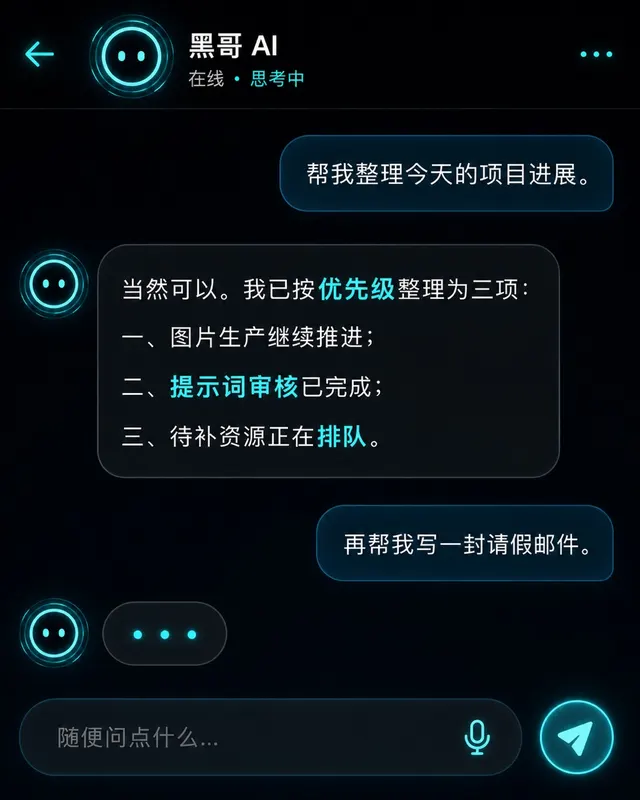
生成一张 1024x1280 像素、4:5 竖版无品牌手机 AI 聊天应用暗色霓虹界面。顶部标题「NOVA 助手」,状态「在线 · 思考中」。聊天气泡为中文:用户「帮我整理今天的会议要点」,助手「可以,我会按结论、行动项和风险分类。」底部输入框占位「问点什么…」,发送按钮为青色…
UI 模拟界面
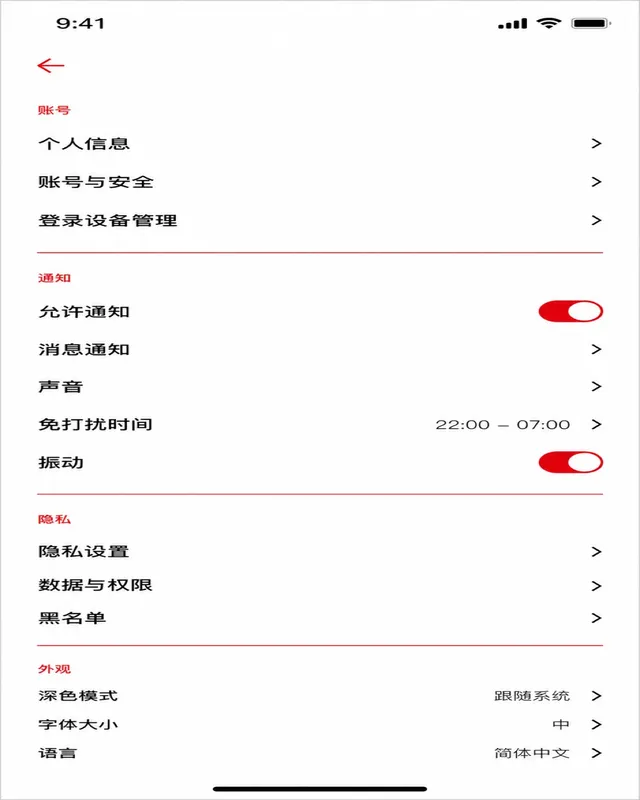
生成一张 1024x1280 像素、4:5 竖版瑞士国际主义版式手机设置页。纯白背景,8 列网格,红色 2px 横线分隔区块。分区标题为小号红字中文:「账号」「通知」「隐私」「外观」,设置行 16px 黑字。通知区包含「免打扰时间:晚上10点至早上7点」。顶部左侧红色返回箭头,…
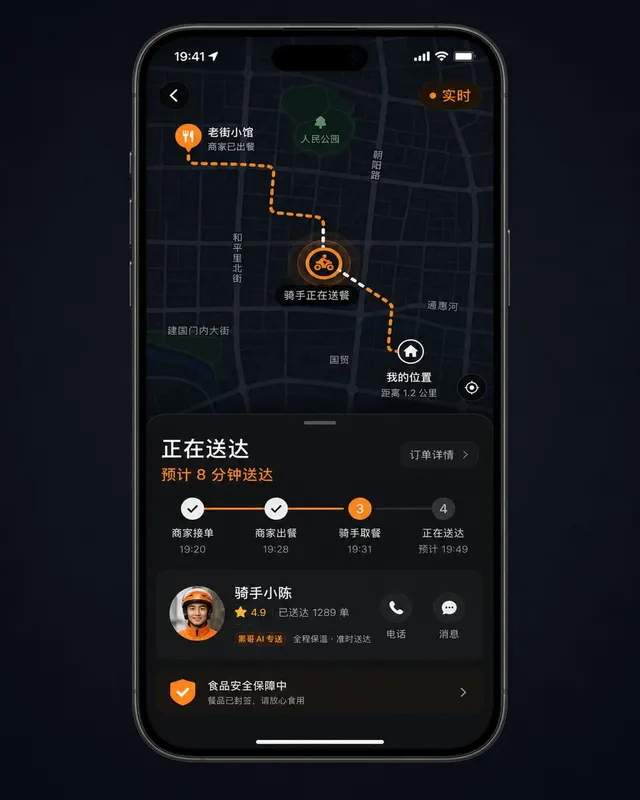
UI 模拟界面
生成一张 1024x1280 像素、4:5 竖版「iOS 外卖实时地图追踪界面」案例图。中央放置真实窄长比例手机,屏幕内为深色外卖地图、橙色虚线路线、骑手卡片…
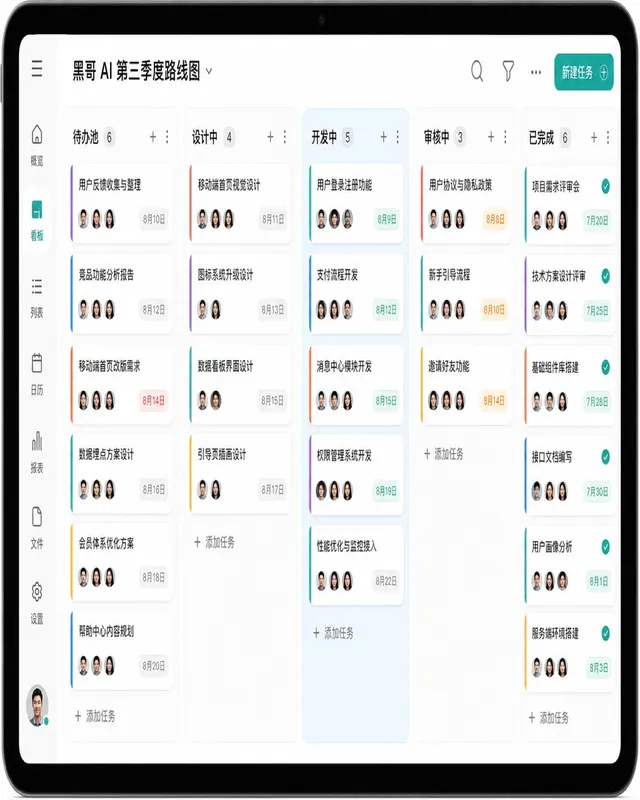
UI 模拟界面
一张 无品牌平板样机 横屏看板项目管理界面像素级 mockup,扁平风格浅色模式。五栏看板:待办池、In Design、In Dev、审核中、已完成,每列卡片含彩色左边框色条、任务标题、头像行和截止日期标签。In Dev 列淡蓝色高亮背景,顶栏显示项目名 「示例项目 第三季度路…
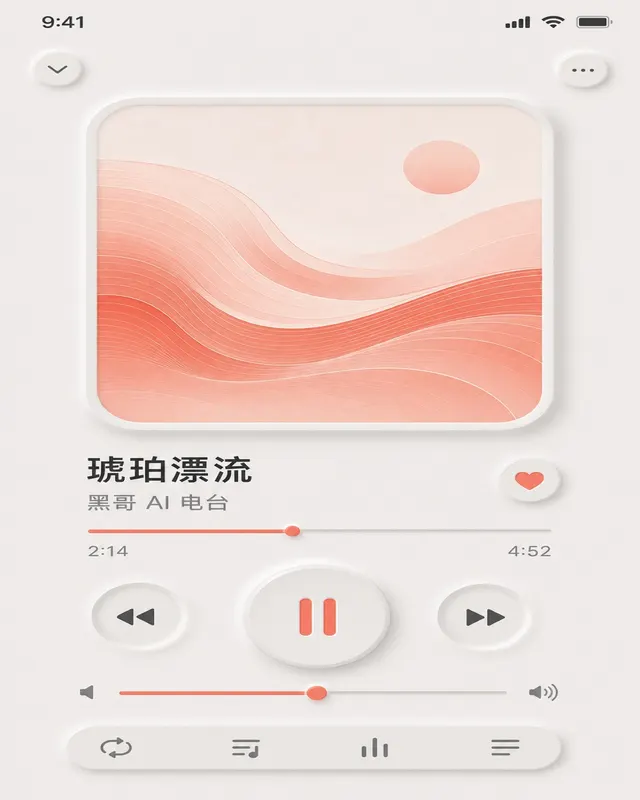
UI 模拟界面
一张 现代移动系统 音乐播放器的新拟态风格浅色界面像素级 mockup,背景暖浅灰(#E8E8E8)。专辑封面大圆角方形,内嵌阴影,展示珊瑚金抽象波形画。艺术家 「Mara Solène 电台」、曲名 「琥珀漂流」,进度条显示 2:14/4:52,大圆形播放/暂停按钮(凸出),…
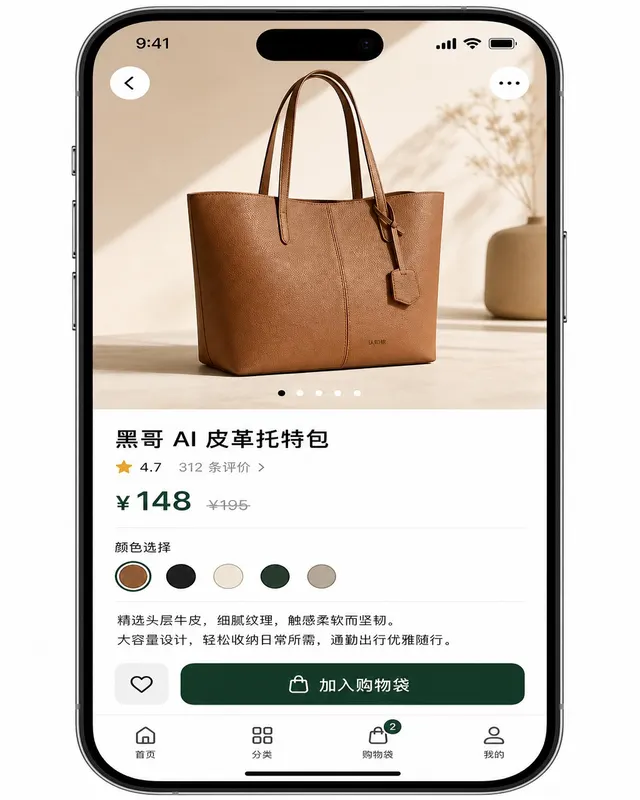
UI 模拟界面
生成一张 1024x1280 像素、4:5 竖版无品牌手机电商商品详情页截图。上方 45% 为棕色皮革托特包全出血产品图轮播,第二张圆点激活。下方商品名「Quill Leather Tote 皮革托特包」、评分「4.7 星 · 312 条评价」、价格「¥1480」(划线原价「¥…
UI 模拟界面
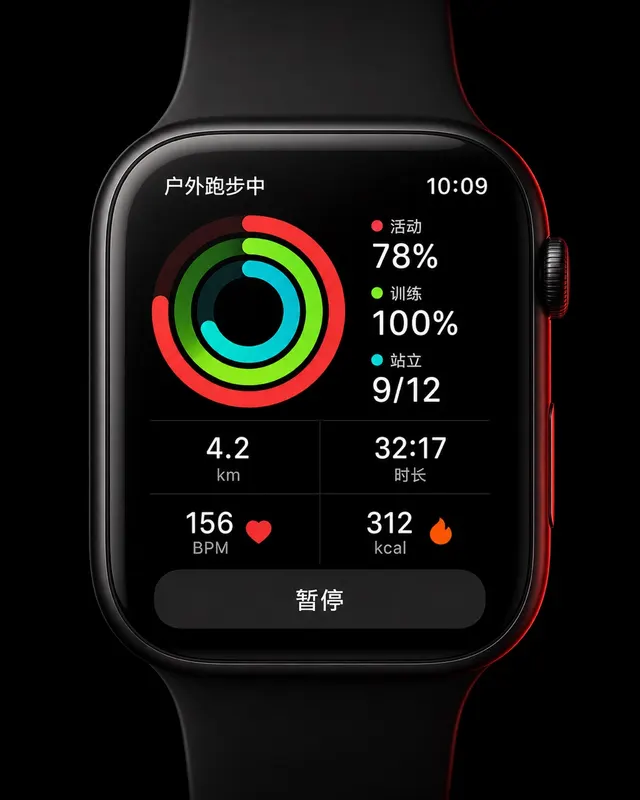
一张 45mm 圆角方形智能手表 UI 像素级 mockup,纯黑 OLED 屏。屏幕显示户外跑步中:三圈同心活动环(红色 Move 78%、青绿 Exercise 100%、青色 Stand 9/12),下方 2×2 数据网格显示 "4.2 km"、"32:17"、"156…
UI 模拟界面
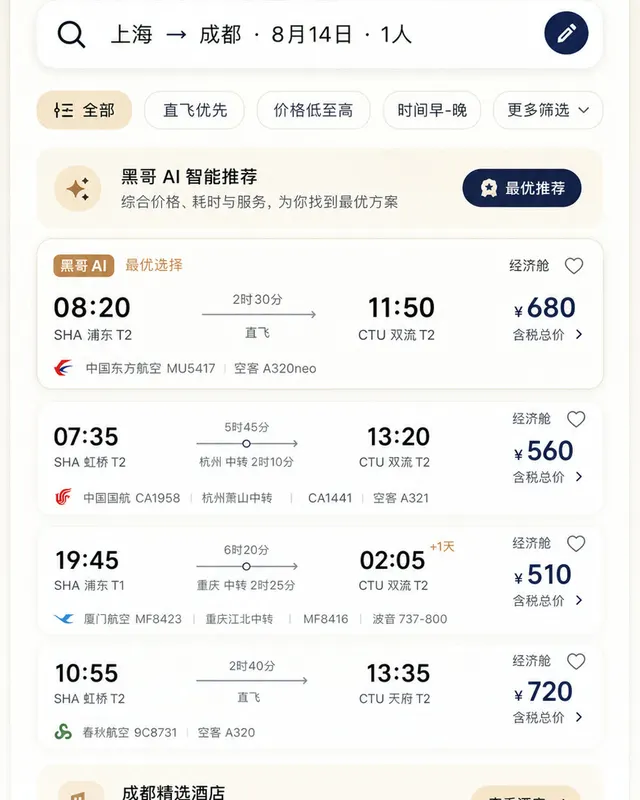
一张遵循 Material Design 3 规范的 现代移动系统 机票与酒店预订 App 浅色模式像素级 mockup。顶部 M3 搜索栏显示 「上海 → 成都 · 8月14日 · 1人」,筛选芯片行,多张航班卡片展示出发/到达时间、中转信息、时长与价格。底部导航栏四个图标,…
UI 模拟界面
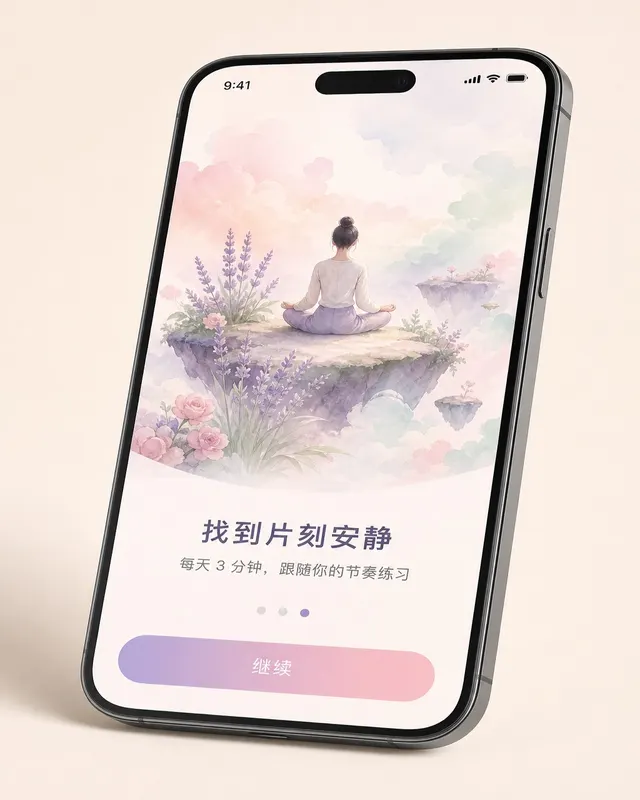
一张 无品牌现代手机样机 机框内的 现代移动系统 冥想 App 第三步引导页像素级 mockup,设备有轻微透视倾斜。上方 60% 为水彩风格插画:一人盘坐在浮岛上,薰衣草、玫瑰粉、薄荷绿柔和云朵环绕。插画下方粗体标题 「找到片刻安静」,副标题 「每天 3 分钟,跟随你的节奏练…
UI 模拟界面
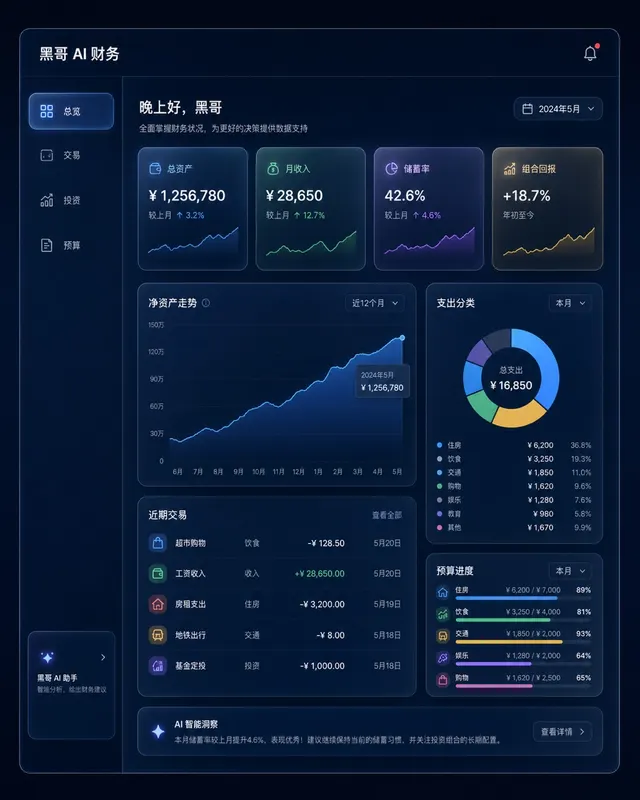
一张桌面端 Web 应用财务仪表盘的像素级精准 mockup,采用玻璃拟态风格。深海军蓝背景,每张卡片为磨砂玻璃效果,带细白色描边和内发光阴影。左侧边栏含 总览、交易、投资、预算 导航。主区域展示 12 个月净资产折线面积图(青绿渐变紫),四个 KPI 卡片(「总资产」、「月收…