Codex 桌面端
AI 从陪你聊,到替你干活
看懂它和 ChatGPT 网页版的根本区别
你天天用的 ChatGPT,负责陪你聊、给你出主意,你问它答。
Codex 不一样,你说一句,它直接动手把活干完。
这份材料先把这俩的区别讲明白,再带你看我拿这类 AI 在企业里真落地的案例。

先说清楚,Codex 是什么

Codex 是 OpenAI 出的 AI 编程助手。
它能打开你电脑里的项目,自己读代码、改文件、跑程序,看到报错就自己修,你全程只要说一句想要啥就行。
它现在做成了一个装在电脑上的独立软件,Mac 和 Windows 都有,点开就能用,连浏览器都不用开。
这就是大家说的 Codex 桌面端。

和 ChatGPT 网页版,最大的区别在哪

这点你最该先搞懂。
两个东西看着都是个对话框,干活的方式差了十万八千里。
ChatGPT 网页版
你描述问题,它给你一段代码。它看不到你电脑里真实的文件,也不知道你的代码跑起来啥样。它很会聊、很会出主意,但活还得你自己干。
Codex
你把要求告诉它,它直接打开你的项目,动手改真实的文件,自己跑程序和测试,看到报错自己排查,改好再给你看结果。
打个比方:ChatGPT 网页版像电话那头的专家,你描述情况,它口述方案,具体操作还得你自己上。
Codex 像坐在你电脑前的助手,你说一句把这个 bug 修了,它自己翻代码、动手改、跑一遍确认没问题。
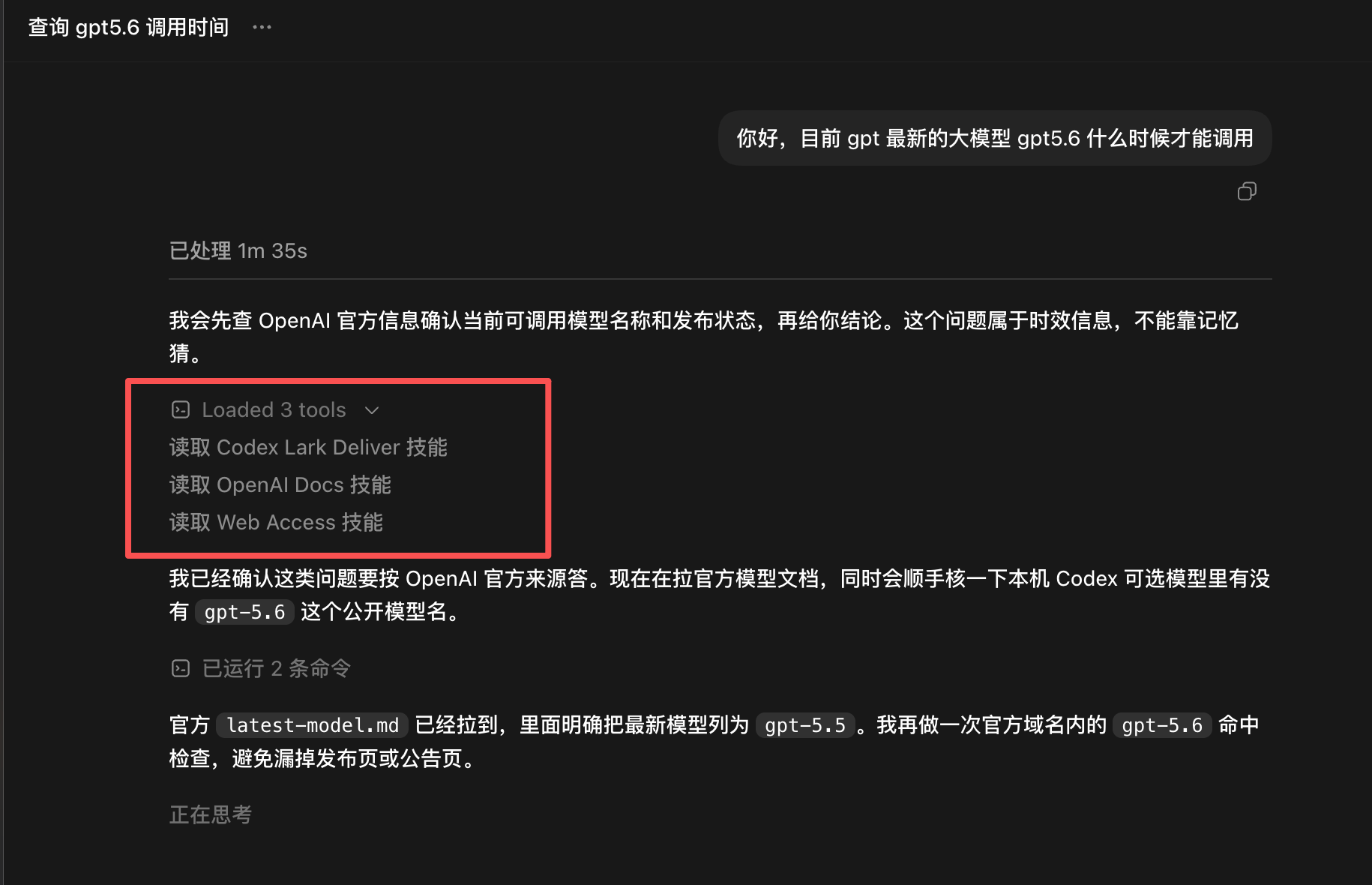
· 查官方文档(OpenAI Docs):直接翻 OpenAI 一手资料,模型叫啥、能不能用,按官方来源答,不靠脑补。
· 上网(Web Access):联网搜索、抓网页,查最新的、查它脑子里没存的。
· 飞书交付(Codex Lark Deliver):活干完,把结果和文件直接推到你飞书上,省得你回头来收。
| 对比项 | ChatGPT 网页版 | Codex |
|---|---|---|
| 它的角色 | 给你答案和建议 | 替你动手干活 |
| 看得到你的真实文件吗 | 看不到,你得手动贴给它 | 看得到,直接读你整个项目 |
| 怎么改代码 | 给你代码,你自己粘贴 | 直接改你电脑里的文件 |
| 运行和排错 | 你自己跑、自己贴报错 | 它自己跑、自己看报错自己修 |
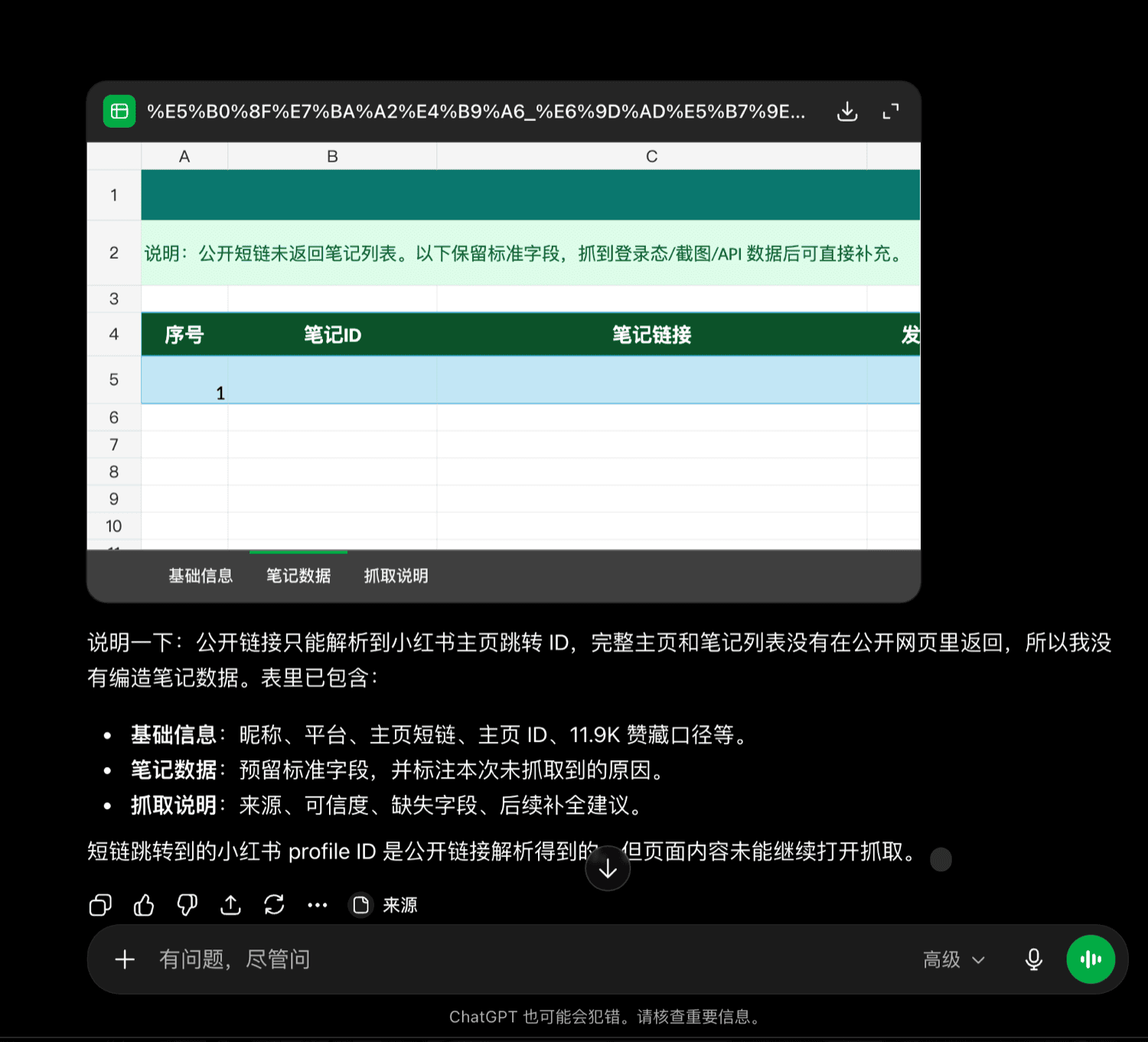
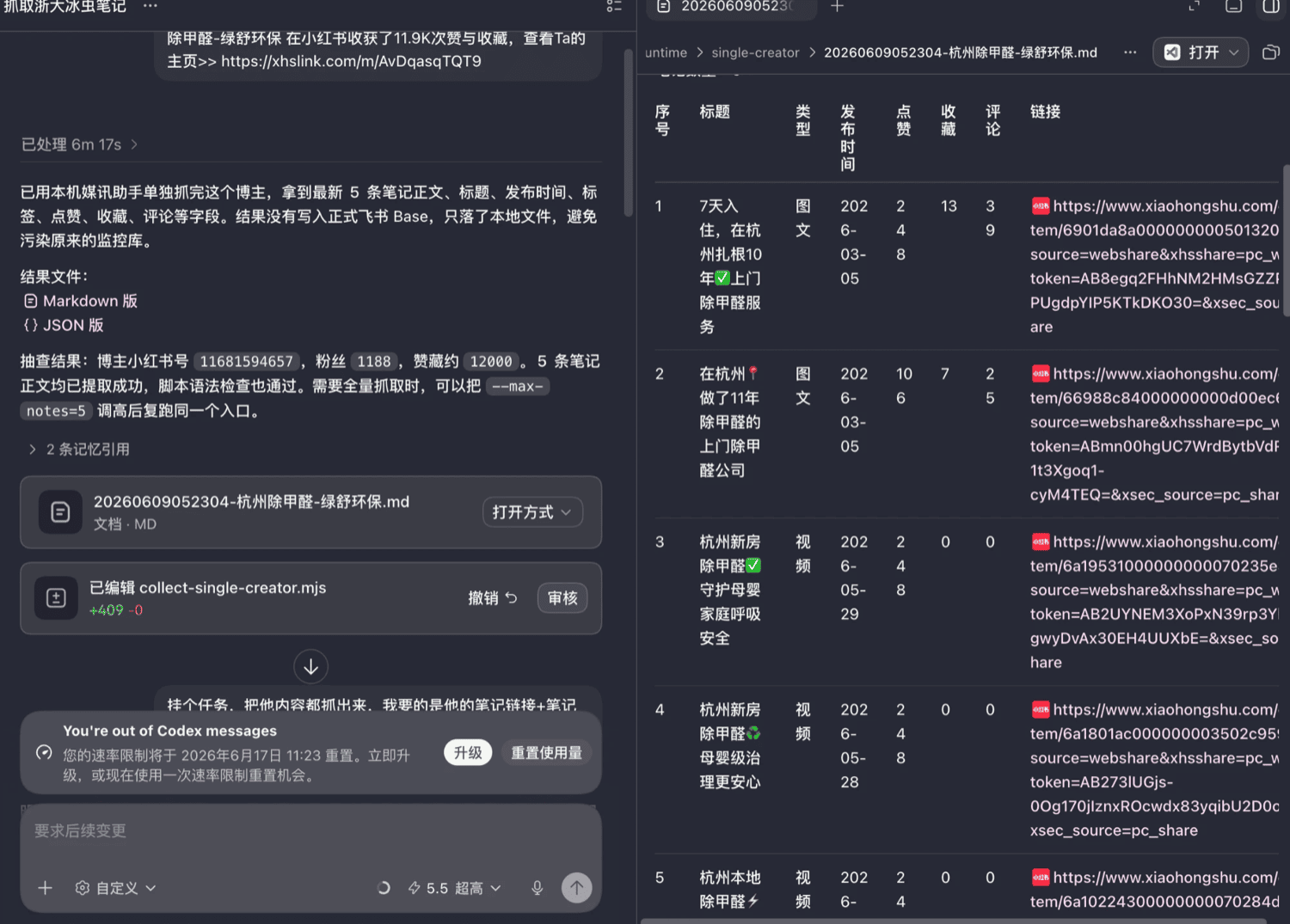
| 需要登录才能看的内容 | 抓不到,它没有你的登录态 | 能调用浏览器,带登录态去拿 |
| 最适合的活 | 问问题、学概念、写小段代码 | 修 bug、做功能、整理整个项目 |
举个我自己干过的活:让它俩抓同一个小红书博主的笔记。
差别一眼就出来。

Codex 桌面端能干什么

除了读代码、改代码,2026 年的桌面端还多了几件新本事。
看屏幕、动电脑
它能看着你电脑上打开的软件,自己点按钮、填内容,帮你操作。
目前主要在 Mac 上
自带浏览器
它能调用真实浏览器、带着你的登录态,去抓取或操作需要登录才能看到的内容,比如小红书、各种后台。
能生成图片
需要配图直接出,不用切到别的工具。
会记住你
你的偏好、你纠正过它的地方、项目背景,它记下来,下次自动用上。
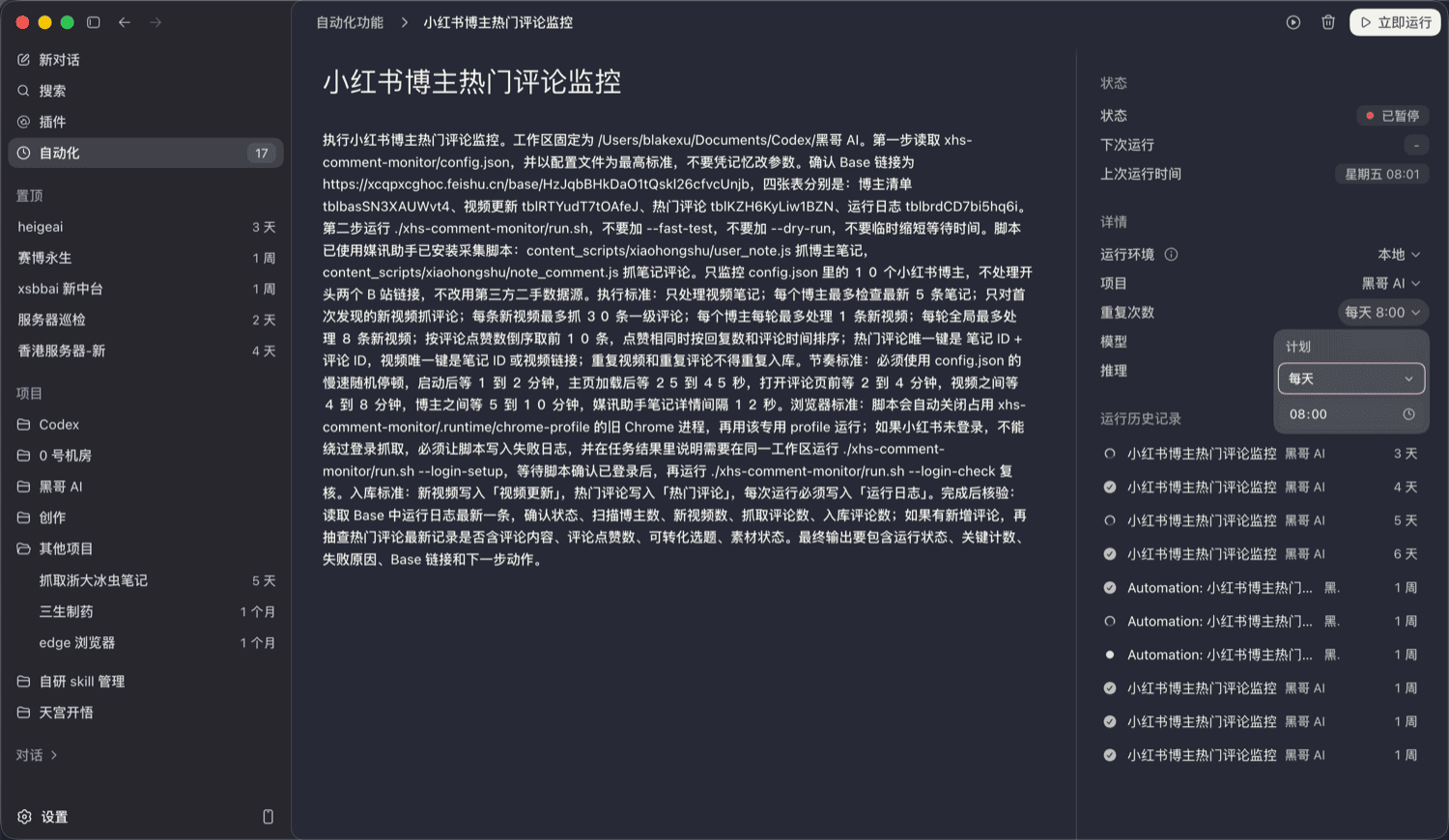
挂后台、定时干
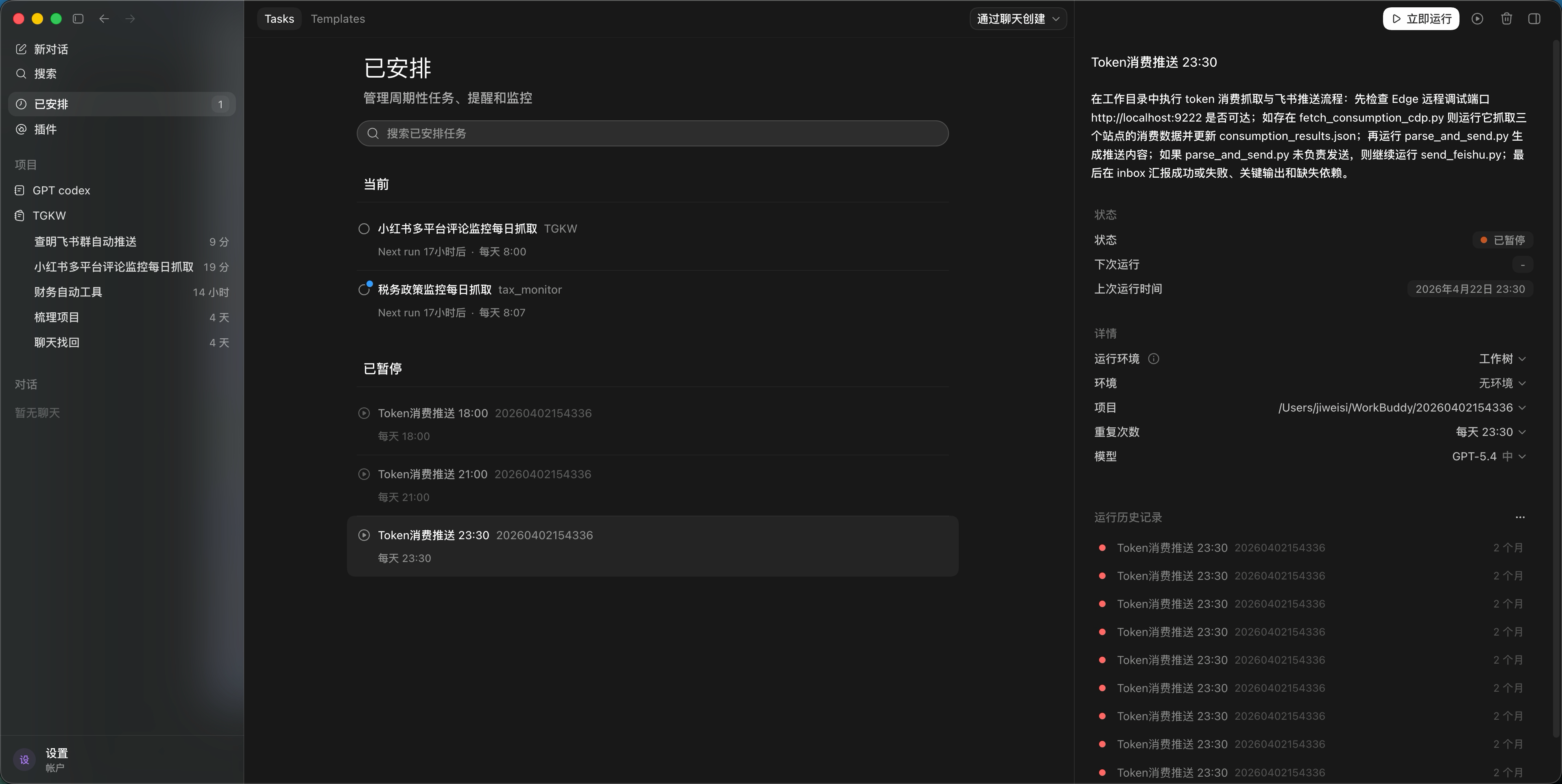
派个长任务给它,你合上电脑去忙别的,它在后台慢慢帮你做,也能定时自动跑。
连外部工具
接入一大堆第三方工具,能干的活就不止写代码了。

四种用法,普通人用哪个

Codex 是一整套东西,共用同一个账号,分四个入口。
桌面 App
Mac / Windows 上的独立软件,点开就用,界面友好,不用懂命令行。
谁适合:第一次接触的人
IDE 扩展
装进 VS Code、Cursor 这类编程软件里,边写代码边用。
谁适合:平时就在写代码的人
命令行 CLI
在终端里敲命令操作,轻快、灵活。
谁适合:熟悉终端的开发者
云端 Cloud
在网页里用,活跑在 OpenAI 服务器上,合上电脑它也在干。
谁适合:要挂长任务、配合 GitHub

怎么开始用,三步搞定

确认账号
你只要有 ChatGPT 的付费套餐(Plus、Pro、Business 等),里面就已经包含 Codex,不用额外掏钱单买。
下载安装
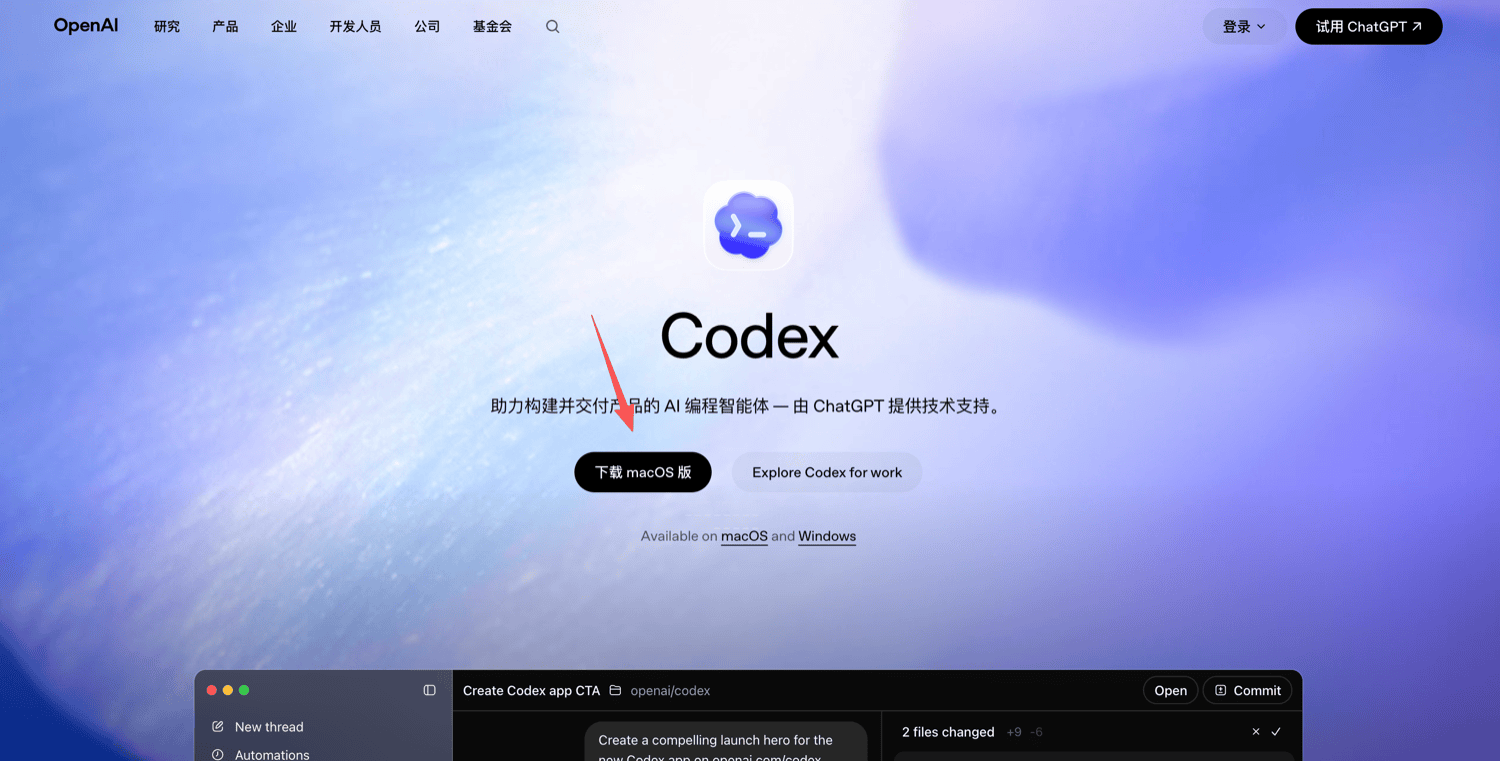
去 Codex 官网(openai.com/codex)下载桌面 App。Mac 点一下页面上那个黑色下载按钮就行,Windows 在微软商店搜 Codex。
登录开用
用你的 ChatGPT 账号登录,打开你想让它帮忙的项目文件夹,开始下指令。
第一次,把下面任意一句复制给 Codex,它就开始干活:
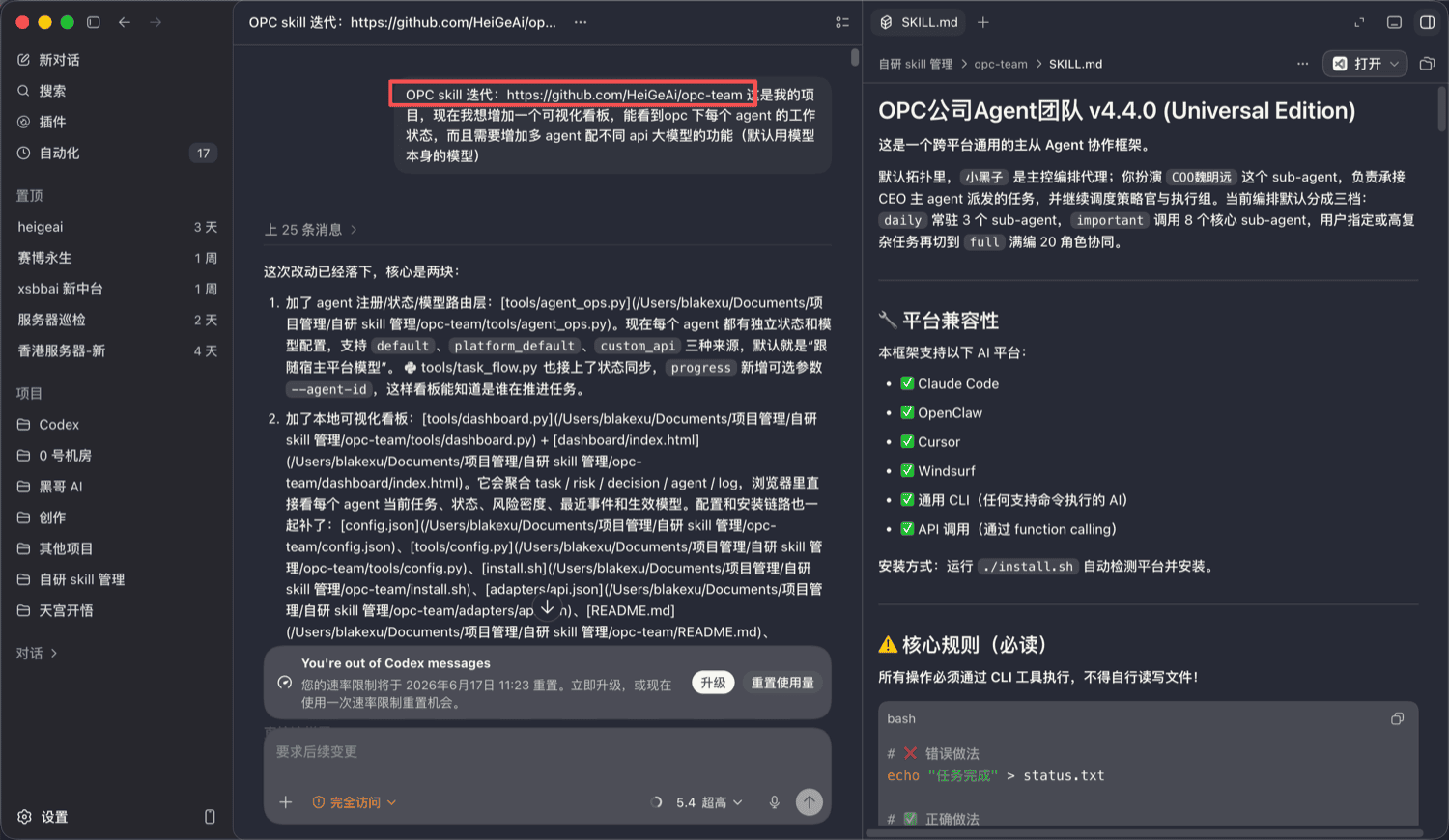
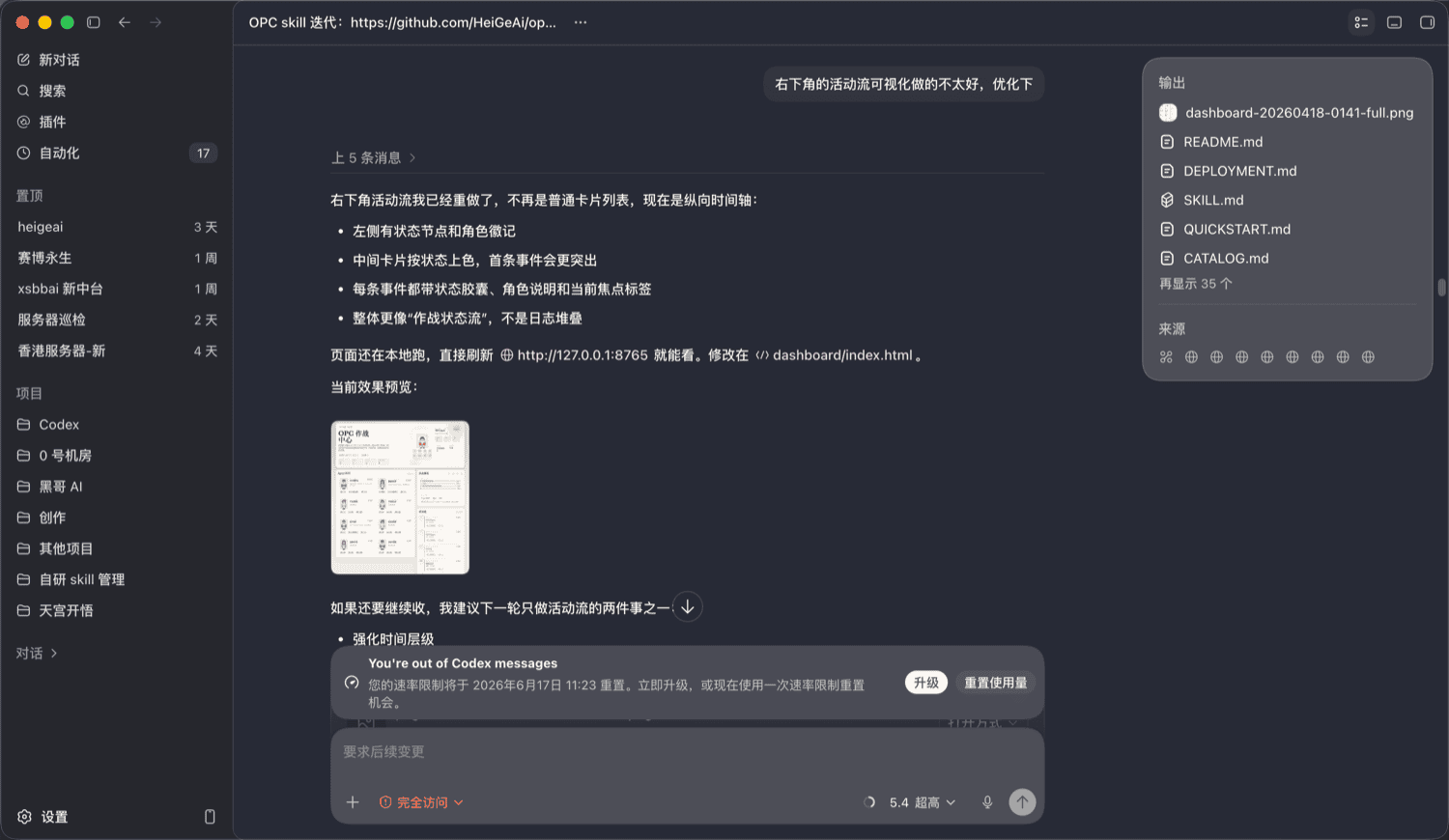
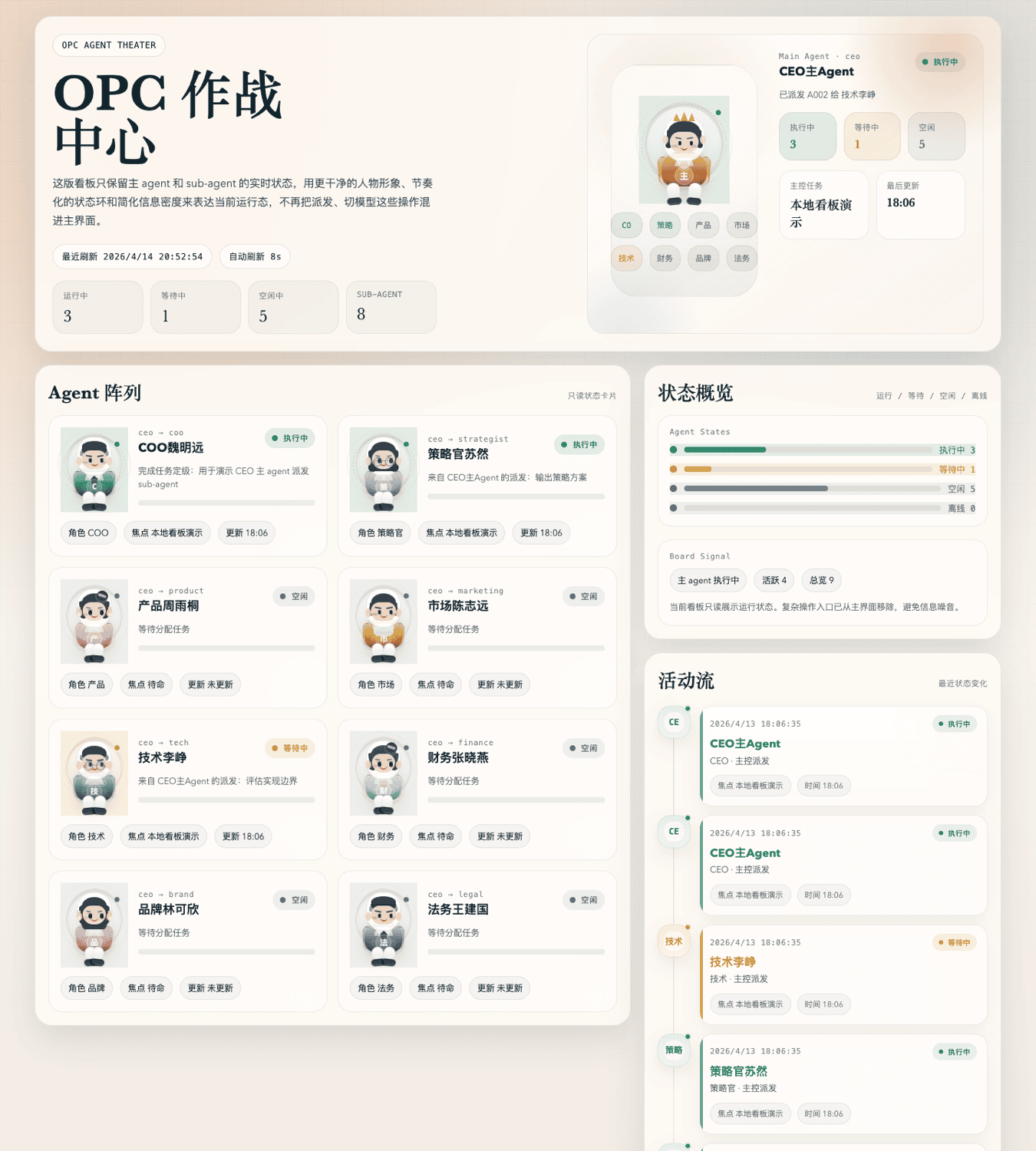
熟悉之后,它能干的远不止这些。举个真实例子:让它改造一个 GitHub 上的开源项目,全程你只说人话。

这类 AI,我已经在企业里落过地

这两年我用这类 AI 帮不同企业落过地。真正卡住你的,是你懂不懂自己的业务、能不能看准企业到底卡在哪。至于会不会写代码,那排在后面。看准一个真问题,哪怕零代码基础,也能用 AI 把它做成真正能用的工具。下面是部分案例,涉及客户隐私,这里只讲思路和做法,不展示具体界面。
某上市制药集团:把人工审单变成 AI 初筛
某药企药品注册部:法规动态从人工追,变成系统每天推
某智能咖啡设备品牌:重复咨询交给 AI,人力转去啃硬骨头
黑哥AI 自己的产品矩阵:大多是我用 AI agent 写出来的
一个能给你看界面的例子:自媒体内容生产工作台
这是我自己每天在用的工作台,客户的不方便给你看,自己的可以。它把内容生产从选题到发布的整条流程,做成了一个一站式的台子,每一步背后都有一个 AI agent 在干活。
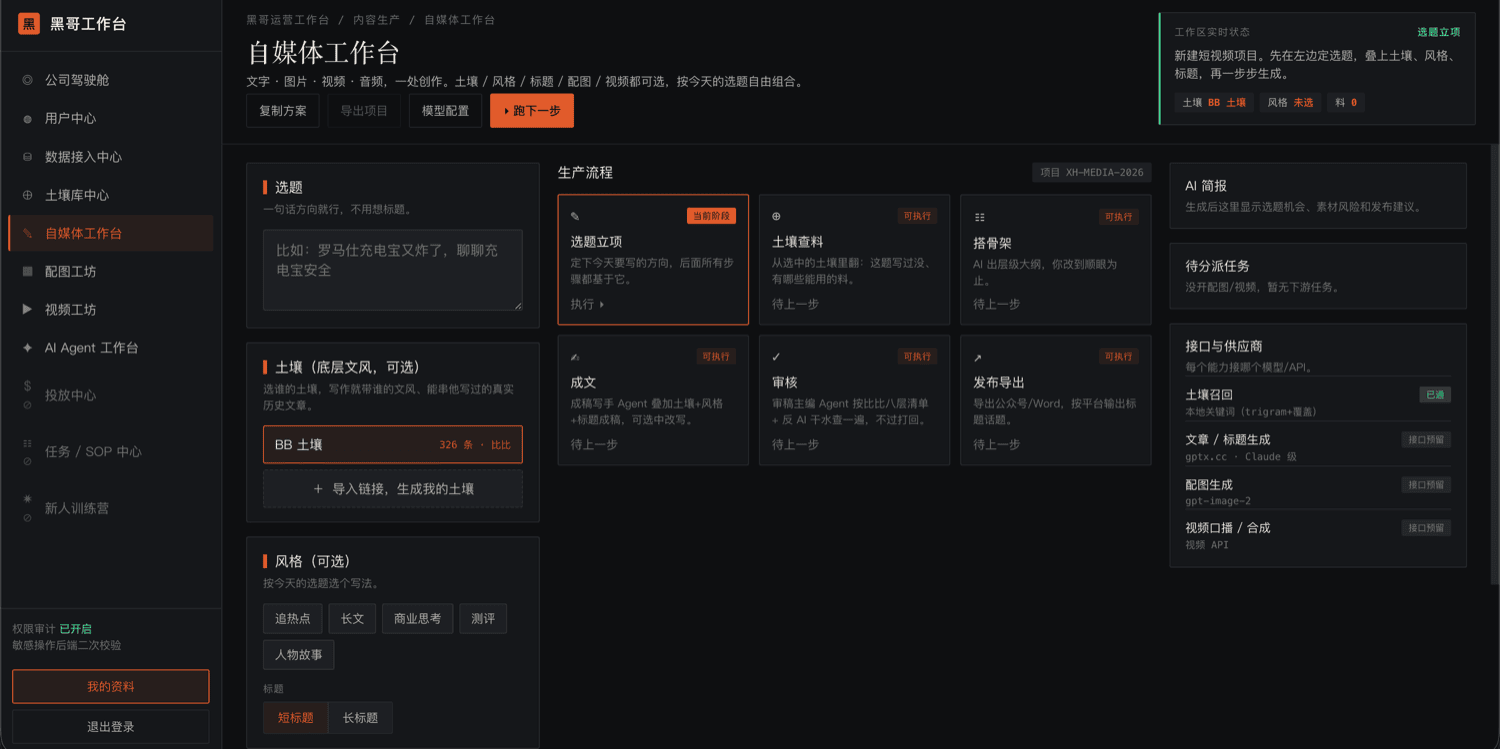
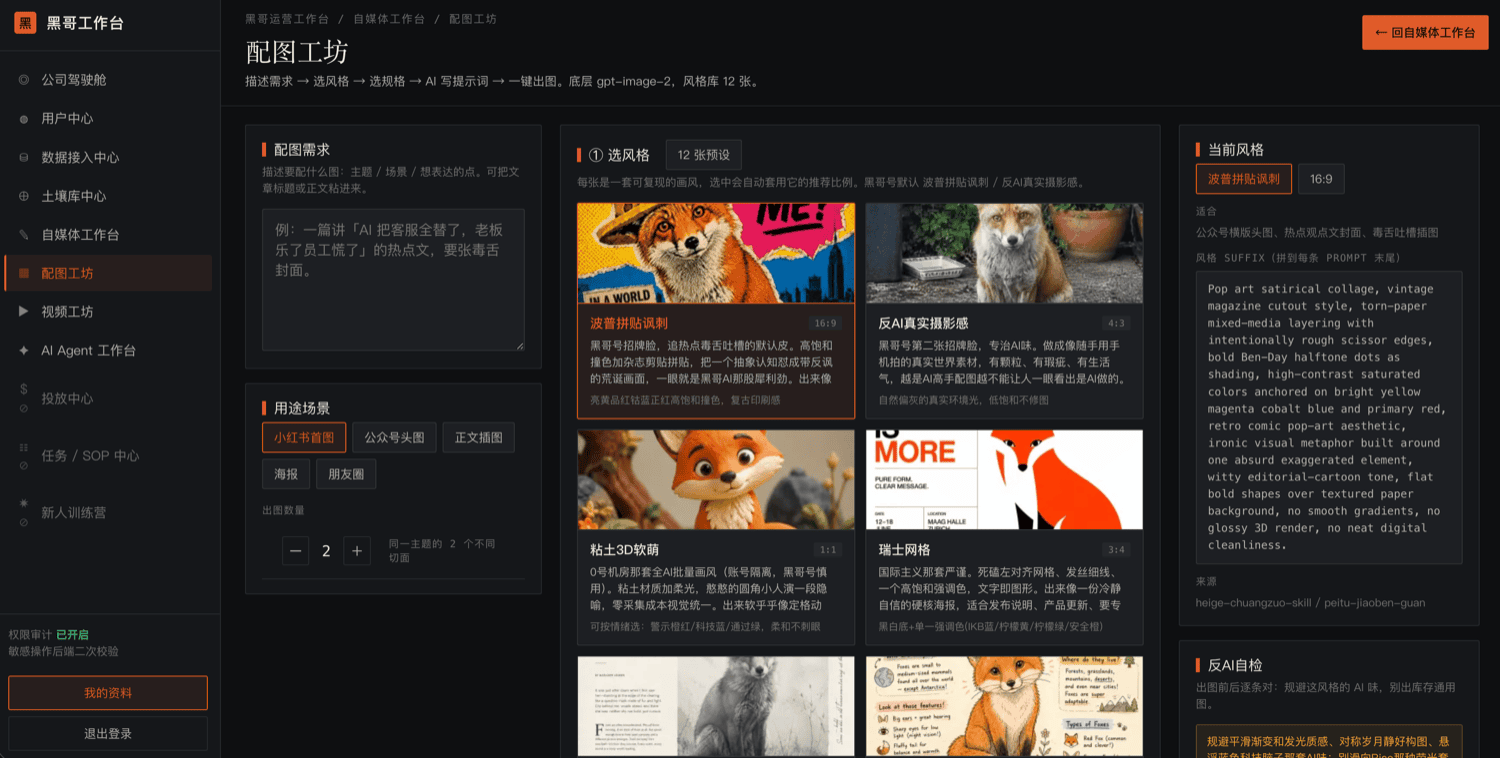
- 先拆流程:把你每天重复在做的事,拆成清清楚楚的几步。
- 每步派一个 agent:一步对应一个 AI 小助手,各管各的活。
- 接上素材和能力:把你自己的素材库、写文配图做视频的 AI 接进来。
- 用一个界面串起来:把这些拼成一条流水线,点一下走一步。
从头到尾,你要做的是把自己的活儿讲清楚,代码交给 AI 写。
涉及客户的案例均已脱敏,只讲做法、不放界面;自有产品可公开演示。
部分项目处于 demo / 方案阶段。

用之前,记住两条安全须知

Codex 会真的改你电脑上的文件、真的运行命令,所以它给了你几道闸。
三种权限档位
从只聊天不动手,到动手前先问你一句,到完全放手让它自己干。你自己选它有多大权限。新手建议先用"动手前先问你一句"这一档。
动手前先备份
让它干活前,先用 Git 之类的工具存一个版本,万一改坏了能一键退回。
frontend-slides
开源案例 · 24218★这是一个能装进Codex这类agent里的技能包,专门做HTML演示文稿。你从零写几条要点,或者直接甩一份PowerPoint过去,它都能转成一套能在网页里放的幻灯片,作者说得很直白,就是想让不会做设计的人也能出像样的演示文稿。它打包成Claude Code插件,核心的SKILL.md只要agent有文件和终端权限就能读懂,跟这一课说的道理对得上,Codex真能把这种技能装进电脑里干活。

想玩深一点,Codex 能干的远不止这些
上面几章带你上手了。
这一章给想往深里走的人,看看 Codex 到底能干到什么程度。
从「会陪你聊」到「替你把活办完」,差的就是下面这些玩法。
第一件事,先给它套上缰绳。
它越能干,越得先划好边界。
Codex 有个设计叫沙箱。
你就当是给一个新来的外包开系统权限,只把这一个项目的文件夹授权给他,这个项目里的东西他随便动,公司其他系统、别的部门的库一概访问不到,想连外网还得先走你审批。
Codex 也一样,授权给它的那块目录它随便改,目录外面的文件它碰不了,想联网还得先问你一句。
这道权限边界是系统在底层焊死的,它再聪明也越不过去。
缰绳的松紧,靠权限那三档自己调。
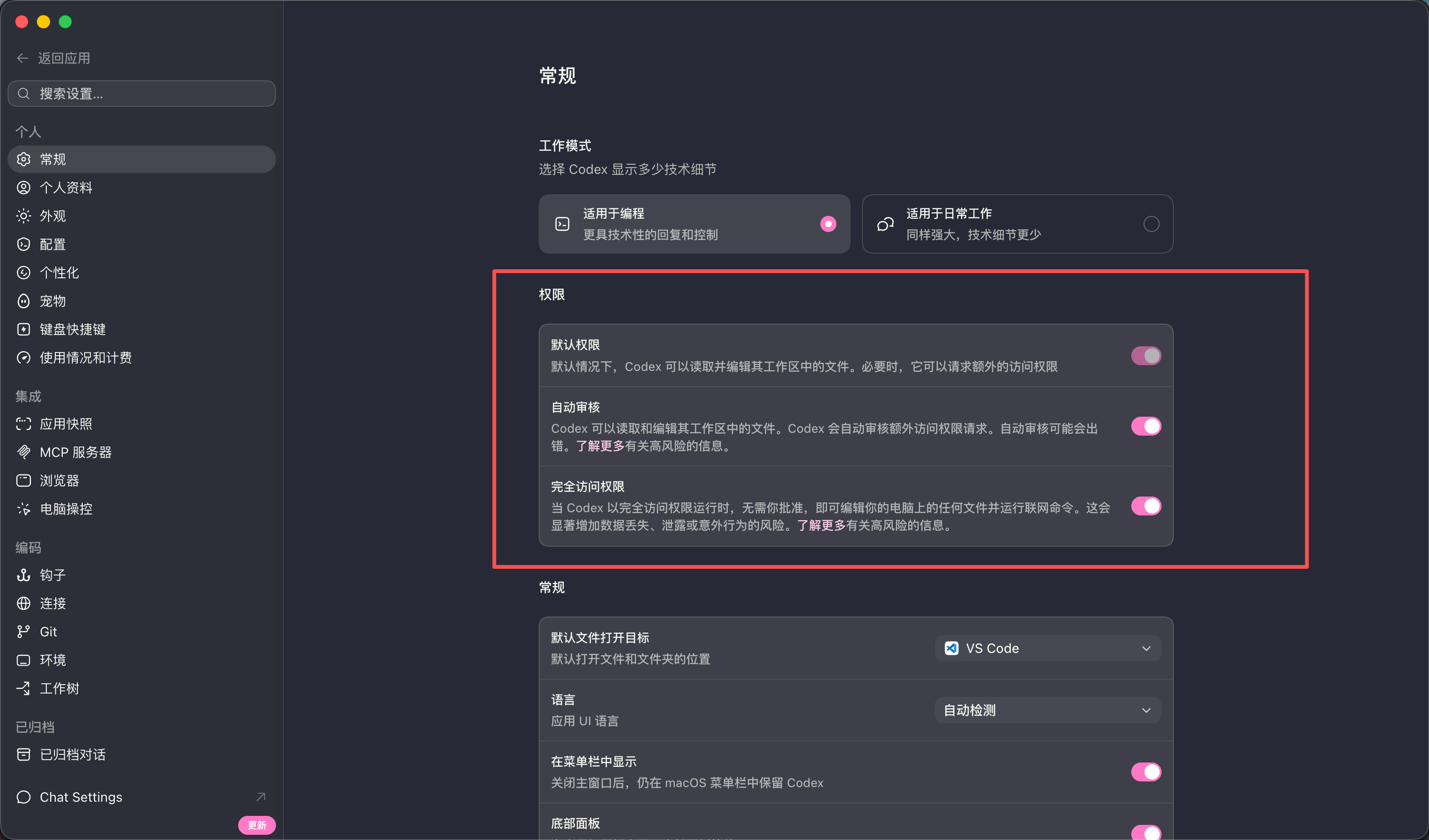
想更稳,就去全局指令里写死几条安全底线,比如「禁止批量删文件,删之前必须停下来问我」。
这个怎么配,后面 怎么让 AI 记住你 那一期会专门讲。
第二件事,跑起来之后会管。
它干歪了,别傻等它跑完。
发现方向不对,当场打断、甩个新指令过去,让它立刻掉头。
复杂的活,动手前先让它出个计划给你审,这招后面 Plan / Fork / Goal 那期会专门讲。
改崩了想反悔,就用 Git 像打游戏读存档一样,把代码和当时的对话一起拽回没改坏之前那一刻,干干净净重来,这招后面 能回退就大胆试 那期会讲。
第三件事,让它接管更多活。
Codex 能干的远不止写代码。
它能开你的浏览器替你查东西、帮你点页面。
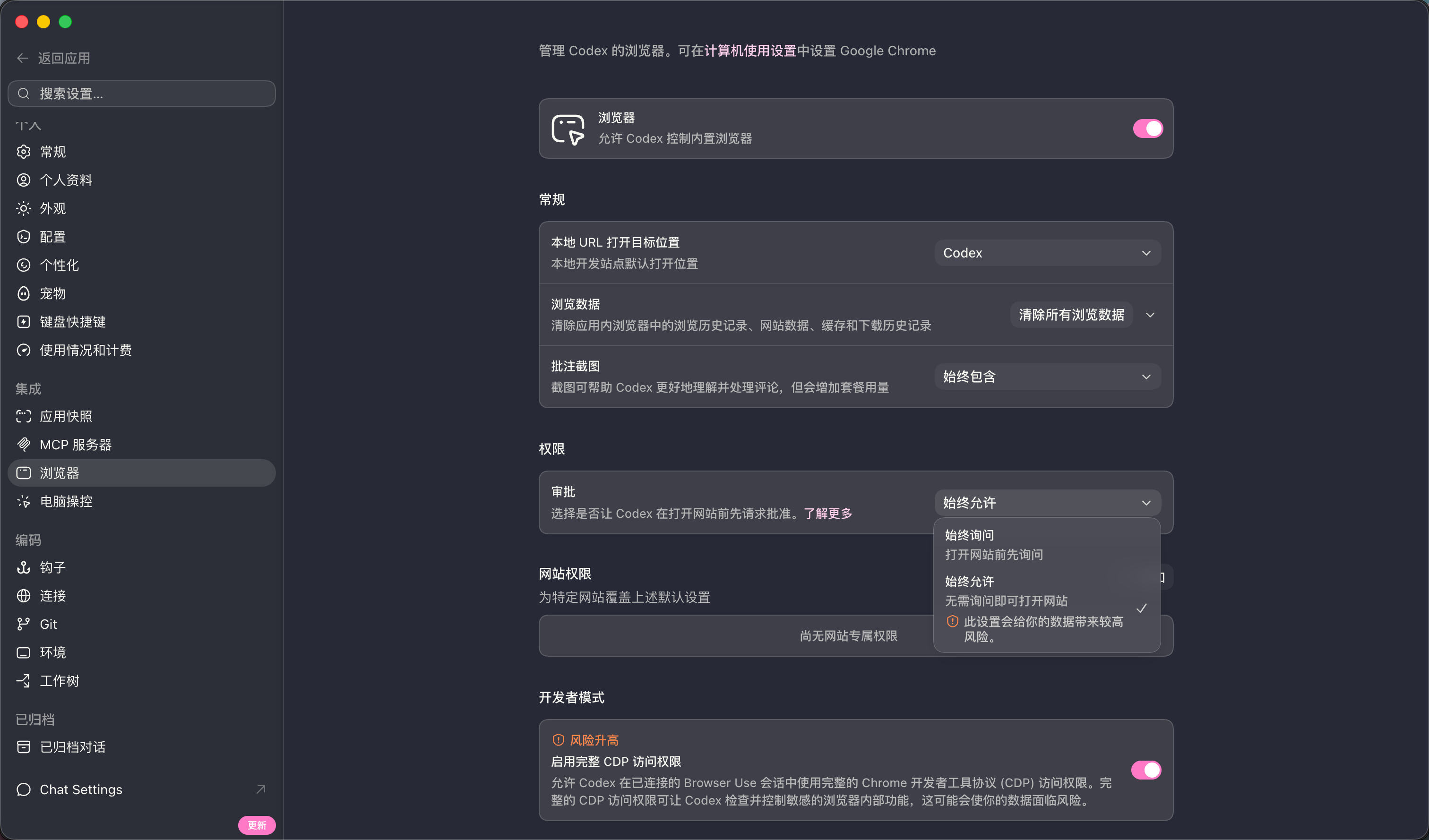
Mac 上还能更进一步,让它直接操控你电脑上的别的软件。
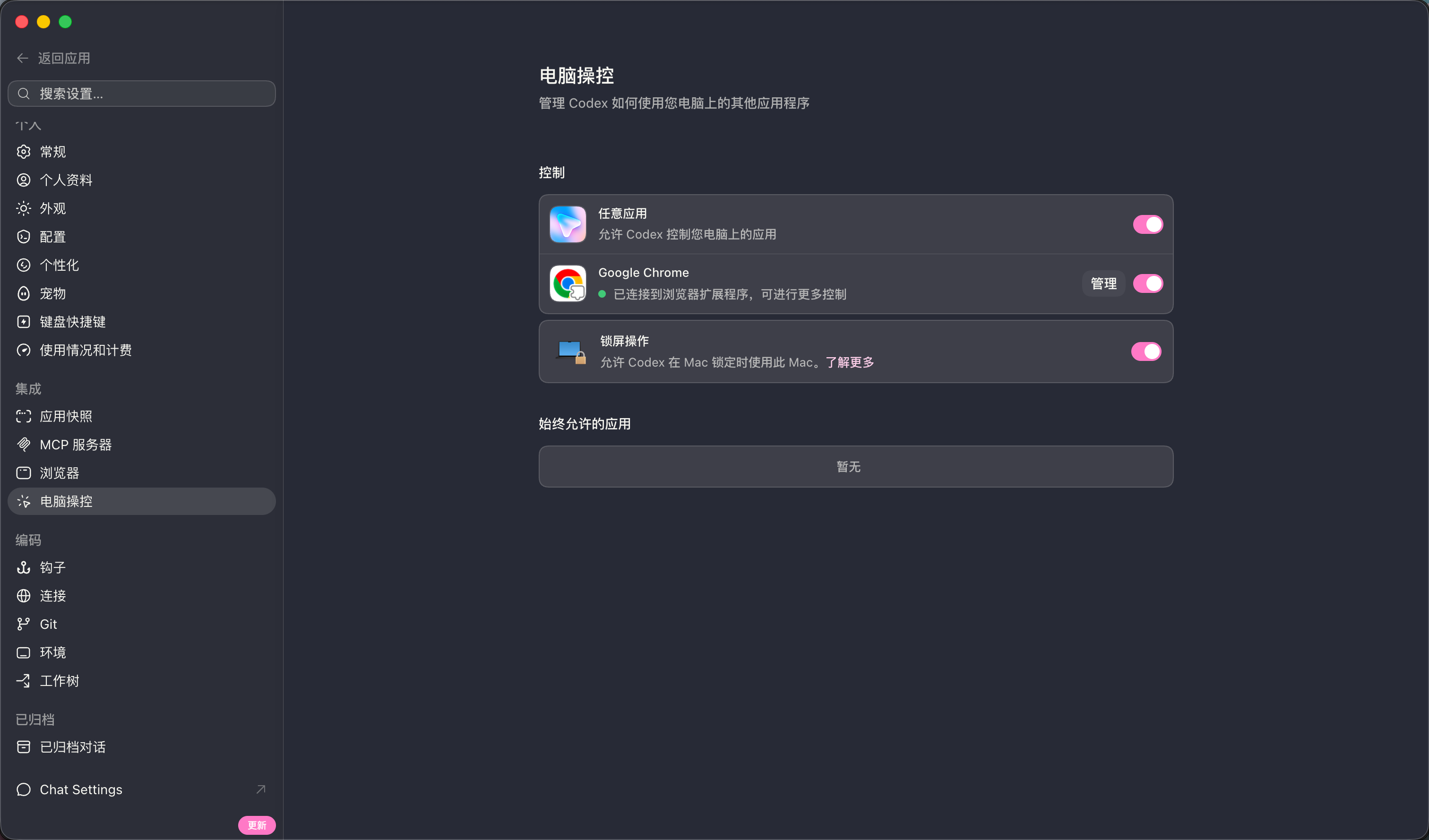
再往上,把这些活串成定时任务,它就成了个不用睡觉的员工。
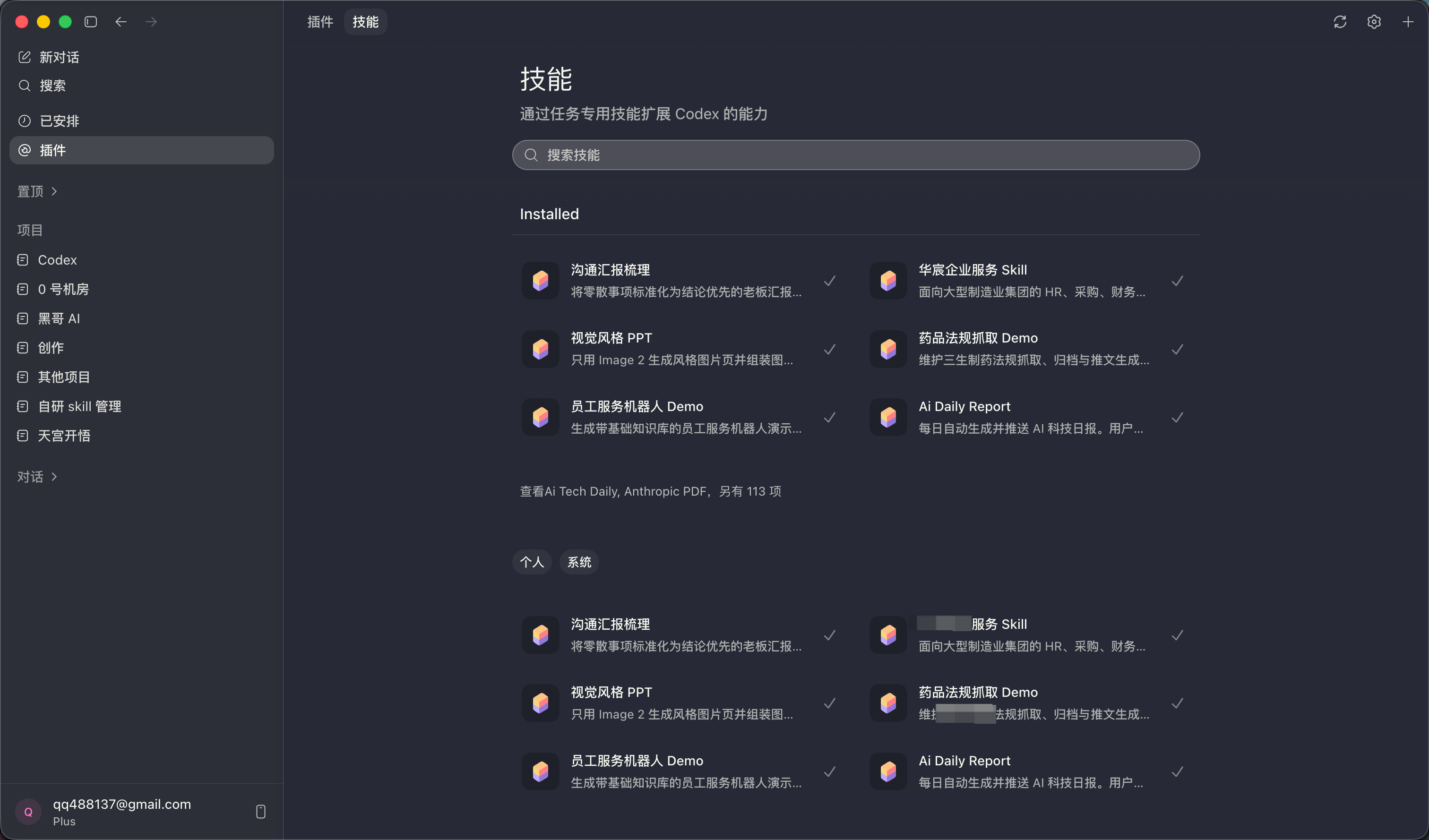
第四件事,把你的经验喂给它。
你有一套自己反复在用的干活方法,就封装成一个 Skill。
下次一句话触发,它照着你的 SOP 干,不用你每回从头讲。
想让它接到外面真实的系统,就靠一个东西,行话叫 MCP,你就当是给新人开了各个部门系统的账号。
原来它只能在自己电脑上写写文档,现在给它开一个仓库系统的账号,它就能自己动手把货真的挪进仓库;再给它开一个财务系统的账号,它就能自己把账真的记上去。
开了哪个系统的账号,它就多一项能真正伸手去干的活,方案写完,它自己就地执行,省得你再拿着方案找人去落实。
这一步偏进阶,你先知道有这么回事就行。
用顺了你会发现,Codex 更像一套开发者的操作系统。
真正拉开差距的,是你知不知道它能干这么多事。
你用到第一层,它是个聊天助手;你用到这一层,它才开始变成你的生产力系统。
Codex 是替你干活的人,帮你把事情做完。
把重复的、繁琐的、要动手的活交给它,你管验收和拍板就行。
 备注 黑哥AI 更快通过