飞书 CLI
住进你飞书里的超级助理,知道你的一切
你开的会、聊的群、跑的项目,它都门儿清;发消息、写周报、做看板,它都在飞书里替你办好
你的会议、群聊、文档、日程、客户、项目,几乎全在飞书里。
飞书 CLI 干的事,就是把这一整个飞书交给 AI。
它一下就变成一个懂你公司的贴身助理:你这周干了啥、跟哪个客户聊到哪一步、哪个项目卡住了,问一句它就答你;想发消息、写周报、拉个看板,它在飞书里直接替你办完。
这一期,我带你把这个助理配起来。
CLI 全称命令行工具。你平时用软件,是看着满屏图标用手指点,点哪个出哪个。CLI 是另一种使唤电脑的法子:像你给助理派活,一句话说清要干啥,它就去办。你打一行字告诉电脑要干的事,它就去干。听着硬核,其实那行字你一句都不用记,交给 AI 替你拟就行,你只管开口交代要什么。

开始之前,先说个更重要的事

你遇到一个问题,第一反应不该是"我从头写个程序来解决它"。
这世上有个巨大的人才市场,叫 GitHub,全球的程序员把自己写好的工具全放在这里免费给人用,几千万个都不止。
你把它想成一个专门招"熟练工"的招聘市场,别人早就把你要的活干过一遍、成品摆在那了。
找对人,比自己从头练一遍快得多。
真正高效的做法是三步:
让 AI 帮你把需求拆清楚
你想要什么、卡在哪、理想结果长什么样,先让 AI 帮你说明白。
让 AI 去找一个能解决的现成工具
把拆好的需求丢给 AI,让它去 GitHub 这个人才市场里,帮你挑一个对口的现成工具出来。
直接用它,让 AI 帮你用好
找到工具,让 AI 帮你装、帮你配、帮你调用。你只管要结果。

飞书 CLI 是什么

飞书 CLI 是飞书官方出的命令行工具。
它把飞书里的会议、群聊、日程、文档、多维表格,全都变成一条条可以敲的命令。
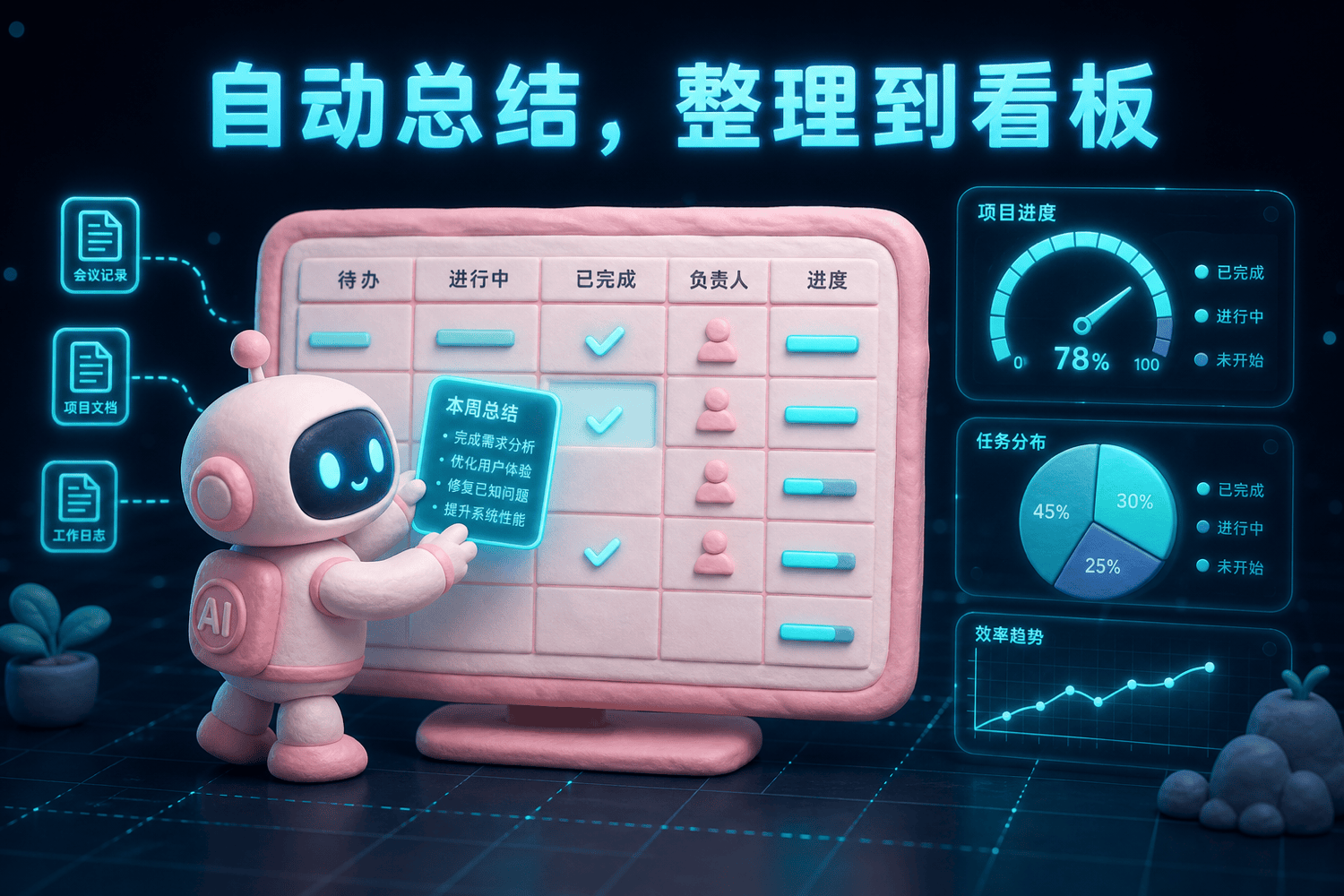
一旦变成命令,AI 就能调用它们:自动读会议纪要、总结群聊、把你这周干了啥聚合起来,再写进一张表做成看板。

从安装到能用,三步搞定

装和配是一次性的,配好以后就一直能用。
下面每步都让 AI 陪着你做,卡住了直接问它。
装:一行命令
Mac 用 Homebrew 一行装好。Windows 和 Linux 的装法看官方仓库。
配:一路点确认就建好
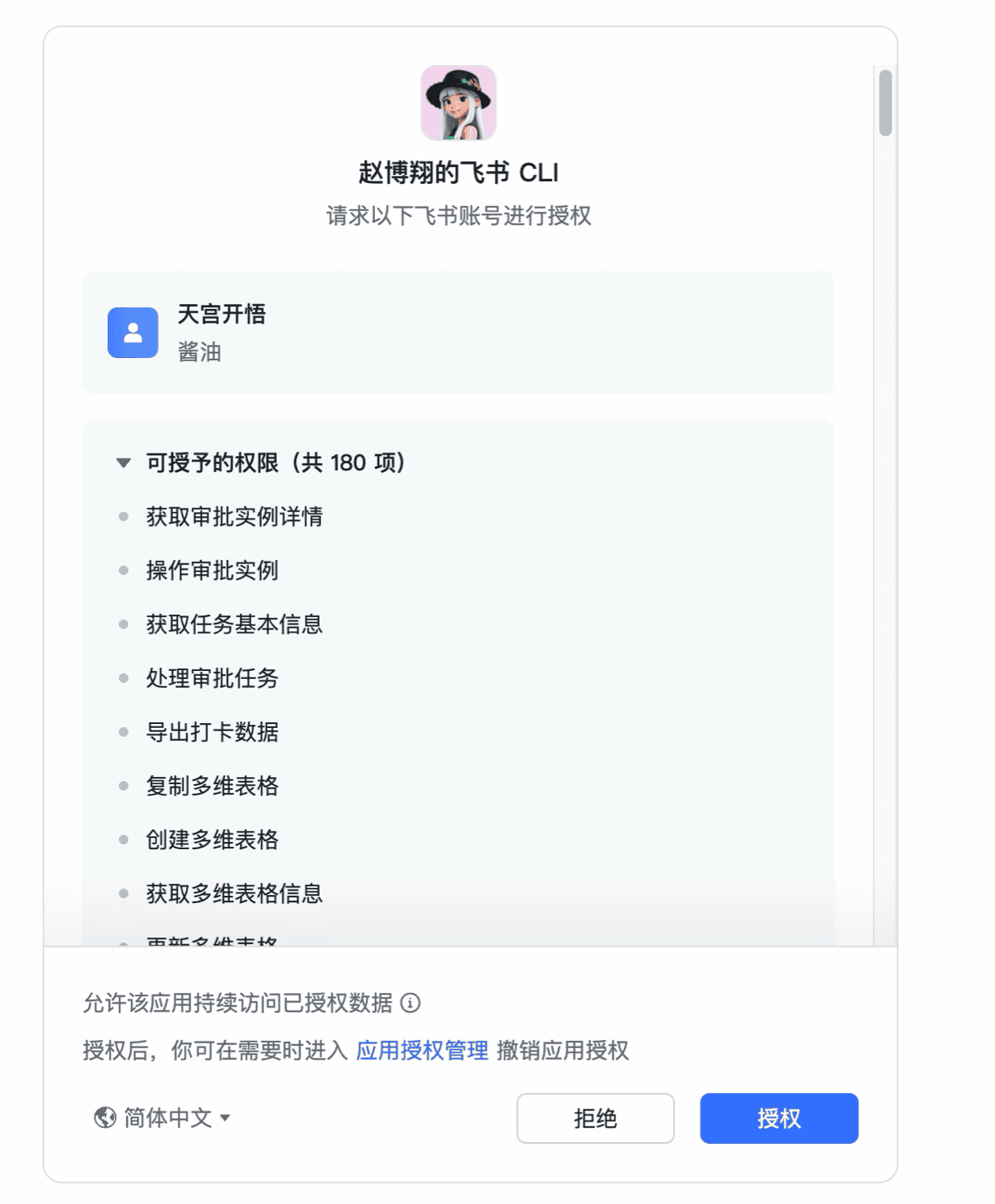
这步以前最绕,得自己去飞书后台建应用、拿一串 App ID 和密码手动填进去。现在飞书省心了,能自动帮你把机器人建好。你跟着提示去飞书开放平台,一路点「确认」「同意」,几下点完,机器人连同它的身份信息就自动配齐了,不用你手动填一个字。全程最唬人的一步,反倒成了最省事的。
授权:扫码登录
跑一句登录命令,弹出二维码,飞书扫一下,就连上你的账号了。这一下相当于新人入职第一天,你给它开通系统账号、配好权限,哪些会议能看、哪些群能进、哪些事能替你办,一次性勾给它。从这一刻起,它才有资格替你去飞书里翻东西、办事。
# 1. 安装(macOS)
brew install larksuite/tap/lark-cli

# 2. 一路点确认,自动建好机器人
lark-cli config init

# 3. 扫码授权,连上你的账号
lark-cli auth login
不想自己敲命令?
把下面这句话复制给你的 AI,它带你装:

它到底能帮你干什么

这是你最关心的部分。
下面这些,配上 AI,一句话就能让它自动跑完。
全天会议总结
搜出今天开过的所有会,把每场的纪要拿出来,AI 汇总成一份当日会议小结。
群聊总结
把一个群一段时间的聊天记录拉出来,AI 提炼出重点、结论和待办。
最近聊了什么
按关键词跨群搜消息,比如搜某个项目名,看看最近都聊到哪了。
跟某个客户聊了啥
定位到跟这个客户的群,把往来记录整理成一份沟通纪要。
周总结 / 月总结
把会议、日程、群聊、待办几个来源合在一起,AI 写成一份周报或月报。
最近干了什么
忘了这周都忙了啥?让它把你的会议和待办捞出来,替你回忆。
你不用记命令。把下面任意一句复制给 AI,方括号换成你自己的,它自己去飞书里办:
这些话 AI 听懂后,背后其实就是它拼好的飞书 CLI 命令在跑,比如:
# 搜出这一天开过的会
lark-cli vc +search --start 2026-06-17 --end 2026-06-17

# 拉某个群最近的聊天记录(交给 AI 去总结)
lark-cli im +chat-messages-list --chat-id "群的ID" --start-time 2026-06-10

# 按关键词跨群搜消息
lark-cli im +messages-search --query "客户需求"
做成一个可视化的定期看板

总结出来的东西,不用躺在聊天框里。
飞书 CLI 能直接把它们写进飞书多维表格,做成一个看板。
建一张表,定好字段(比如项目、进度、风险、负责人),AI 把每周总结出来的内容自动填进去。
字段就像 Excel 最上面那一排表头,你先定好每一栏装啥,AI 往下一行行填就行。
再配上仪表盘和图表,进度跑到哪、活压在谁身上,扫一眼就清楚,跟开周会时老板扫一眼项目看板就知道哪条线落后了一样。
# 建一张项目看板表
lark-cli base +base-create --name "项目周看板"

# AI 把总结好的内容批量写进表里
lark-cli base +record-batch-create --base-token "表的ID" --table-id "子表ID" --json '[...]'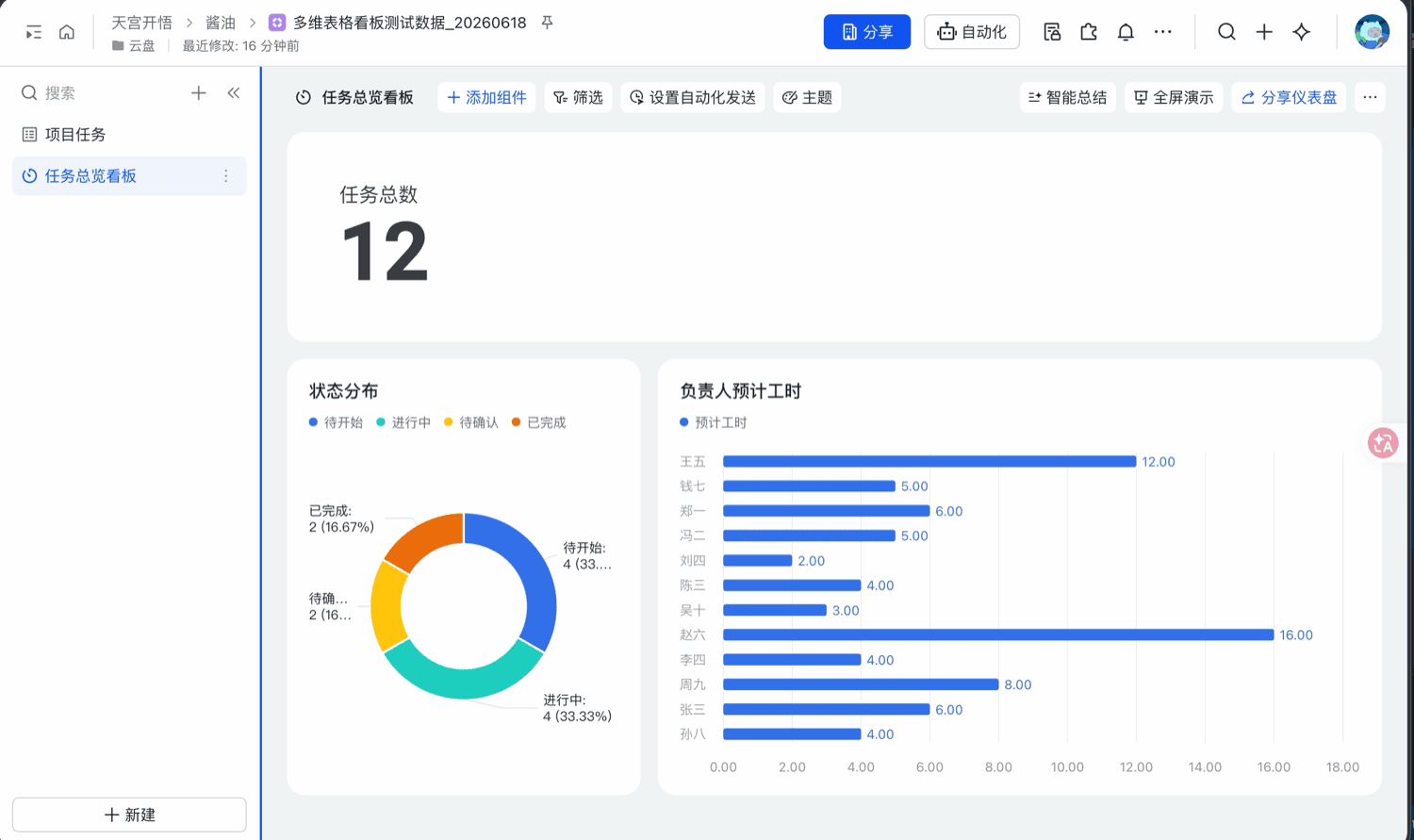
进阶:让它每天每周自己跑

前面的流程,都可以让它自己记在心里、到点自动干,不用你再喊它。
就像给这个新人定了个闹钟:每天早上、每周一,闹钟一响它自己就把活干了,你不用再交代第二遍。
比如设成每天早上 8 点:自动把昨天的会议和群聊总结好,写进看板,再发一条摘要到群里。
你睡一觉醒来,报告已经在群里了。

实战:三步用上一个开源工具

光说"找现成工具"太虚,这一章你跟着做一遍。
用我开源的 HeiGe-PPT(一个把 PPT 做成像样演讲的工具,专治那种一页糊满字、自己上台都不想念的 deck),三步做出一套能上台讲的 deck。
每一步要说的话,直接复制粘贴给你的 AI 就行。
第一步:拿到这个工具的 GitHub 地址。
第二步:让 AI 自动装好。
把下面这句复制给你的 AI(Claude Code、Cursor 这类),它自己去 GitHub 那个人才市场把这个工具整套搬回来装好,你不用懂怎么装。
这就跟新人入职当天一样,工位和电脑都不用你亲自搬,它自己拎包过来把工位支好。
第三步:直接让它做 PPT。
装完就能用,把下面这句复制给 AI,方括号里换成你自己的。
它会给你一套 16:9、键盘翻页、能导出 PDF 的演讲 deck,长这样。
说个真事,上次我赶一场分享,临开场前一个小时才想起 PPT 没做,就是这么三句话甩给 AI,套完一版直接上台讲了,台下没人看出来是临时赶的。


回到那句话:别重复造轮子

从头到尾,你没写一行代码。
你做的只是:找对了一个现成工具,让 AI 帮你调用它。
说回"别重复造轮子"。
这是程序员圈传了很多年的一句老话。
意思很直白:别人早就把轮子造好了,现成的工具、现成的库摆在那,你拿来用就行,没必要从零再造一个。
你自己造,又费时间,造出来还不一定比人家的好用。
lark-coding-agent-bridge
开源案例 · 1619★这是个轻量小机器人,跑一条命令、扫个二维码绑定飞书应用,你本地跑着的 Claude Code 或 Codex 就直接接进飞书聊天里了。你在飞书群里、话题里、甚至文档评论区打字,AI 的回复会实时刷新在同一张卡片上,每个对话线程还各自记住自己的上下文,多个话题同时聊也不会串。这一课讲的是让 AI 蹲在飞书里替你办事,这个项目把这事反过来做了:让飞书变成你随时召唤本地 AI 干活的遥控器,走到哪都能支使它。

都可以让 AI 用一个现成工具自动搞定。
你要做的,是看准需求、找对工具,剩下的交给 AI。
 备注 黑哥AI 更快通过